Erste Schritte
Um den Grafiti Plakatmanager nutzen zu können, benötigen Sie einen Grafiti-ID-Zugang. Sollten Sie noch keinen solchen Zugang besitzen, sollte der Plakatverantwortliche Ihres KVs oder OVs für Sie und ihre Plakatiererkollegen Zugänge beantragen. Details sind im Kapitel Zugänge für Plakatierer einrichten zu finden.
Sobald Sie über einen Account verfügen, loggen können Sie sich auf der Seite app.grafiti.info einloggen.
Als App installieren
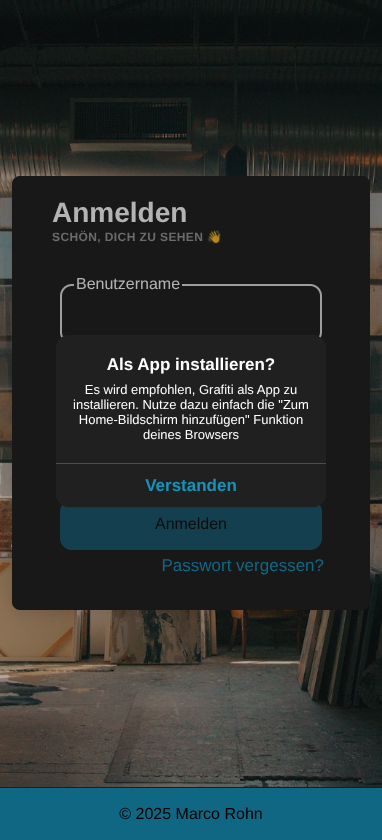
Bei der ersten Benutzung werden Sie aufgefordert, Grafiti als App zu installieren. Es empfiehlt sich, dieser Aufforderung nachzukommen.
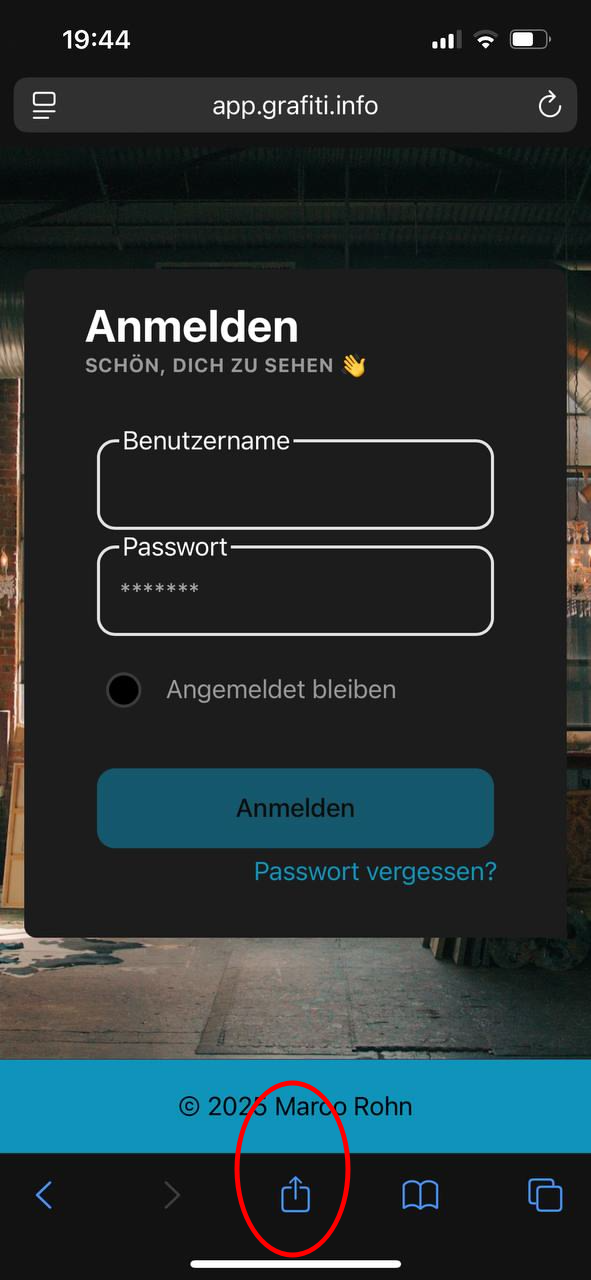
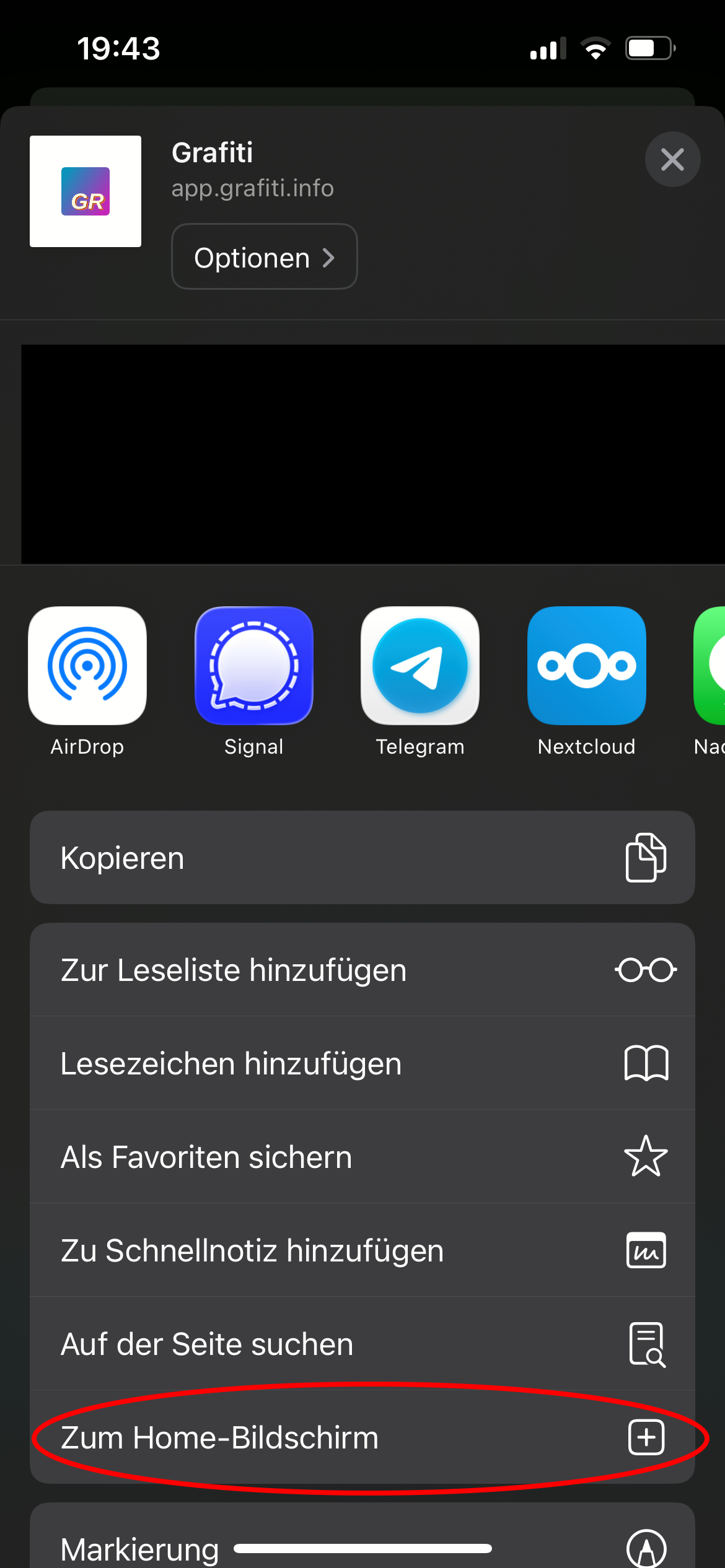
Unter iOS ist dies über das “Teilen”-Menu in Safari möglich:
Nach Abschluss des Vorgangs taucht Grafiti als Icon auf ihrem Homescreen/Launcher auf:
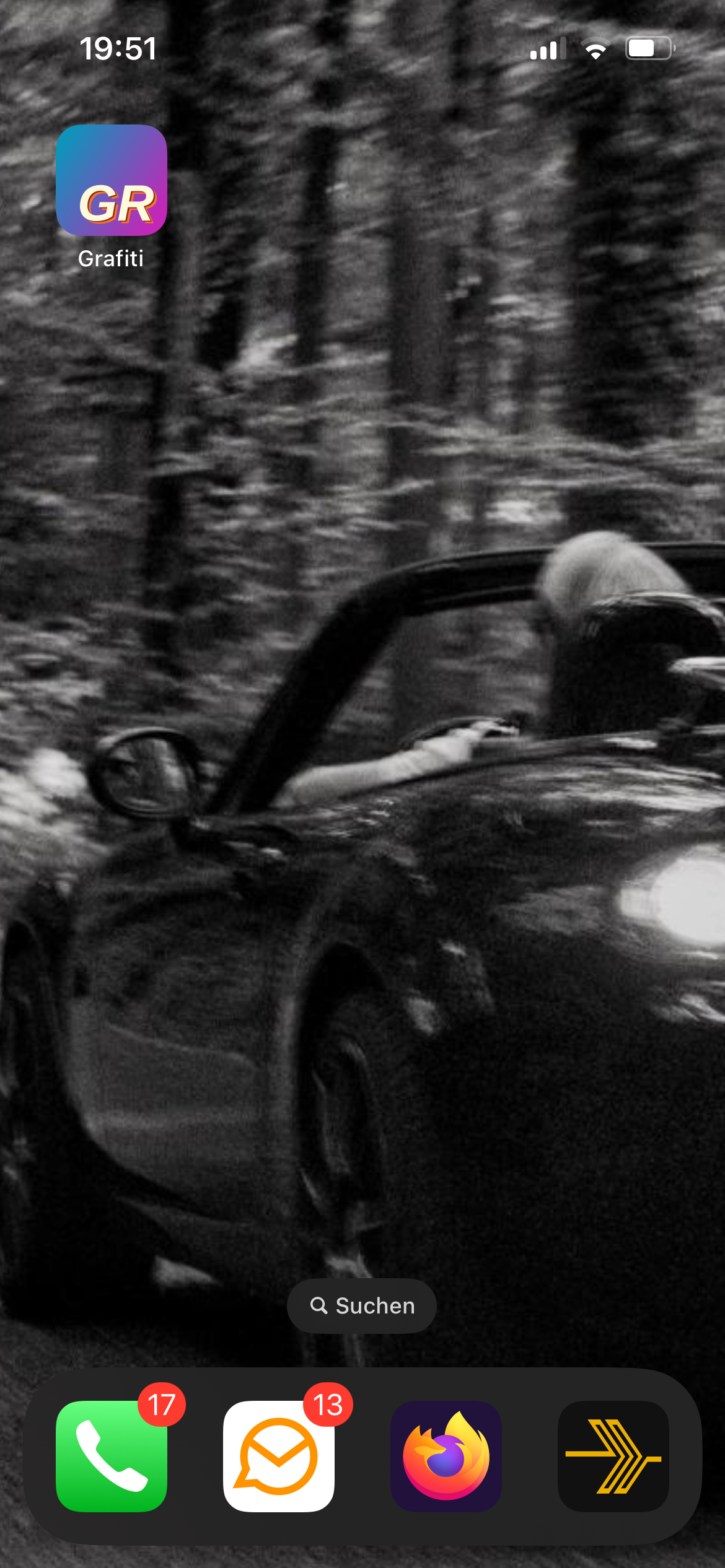
Ab sofort können (und sollten Sie Grafiti darüber aufrufen). Tippen Sie es an, um Grafiti zu starten. Sie werden von einem Anmeldefeld begrüßt.
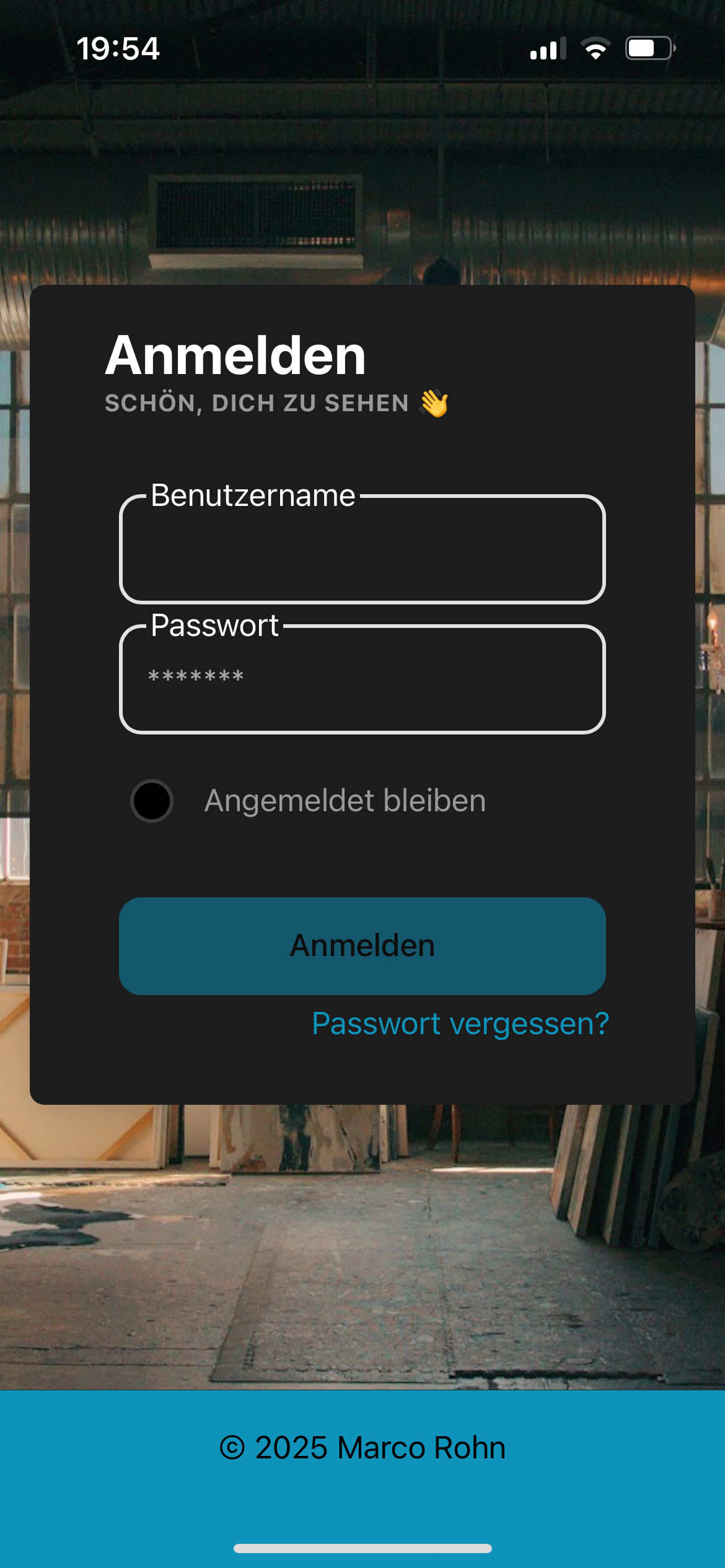
Geben Sie hier Ihre Anmeldedaten an, die Sie von uns erhalten haben bzw. das Passwort, welches Sie selbst gewählt haben. Es empfiehlt sich auch, den Haken bei “Angemeldet bleiben” zu setzen.
Übersicht über die App
Wenn Sie die Grafiti-App zum ersten Mal starten, ist zunächst wenig zu sehen:
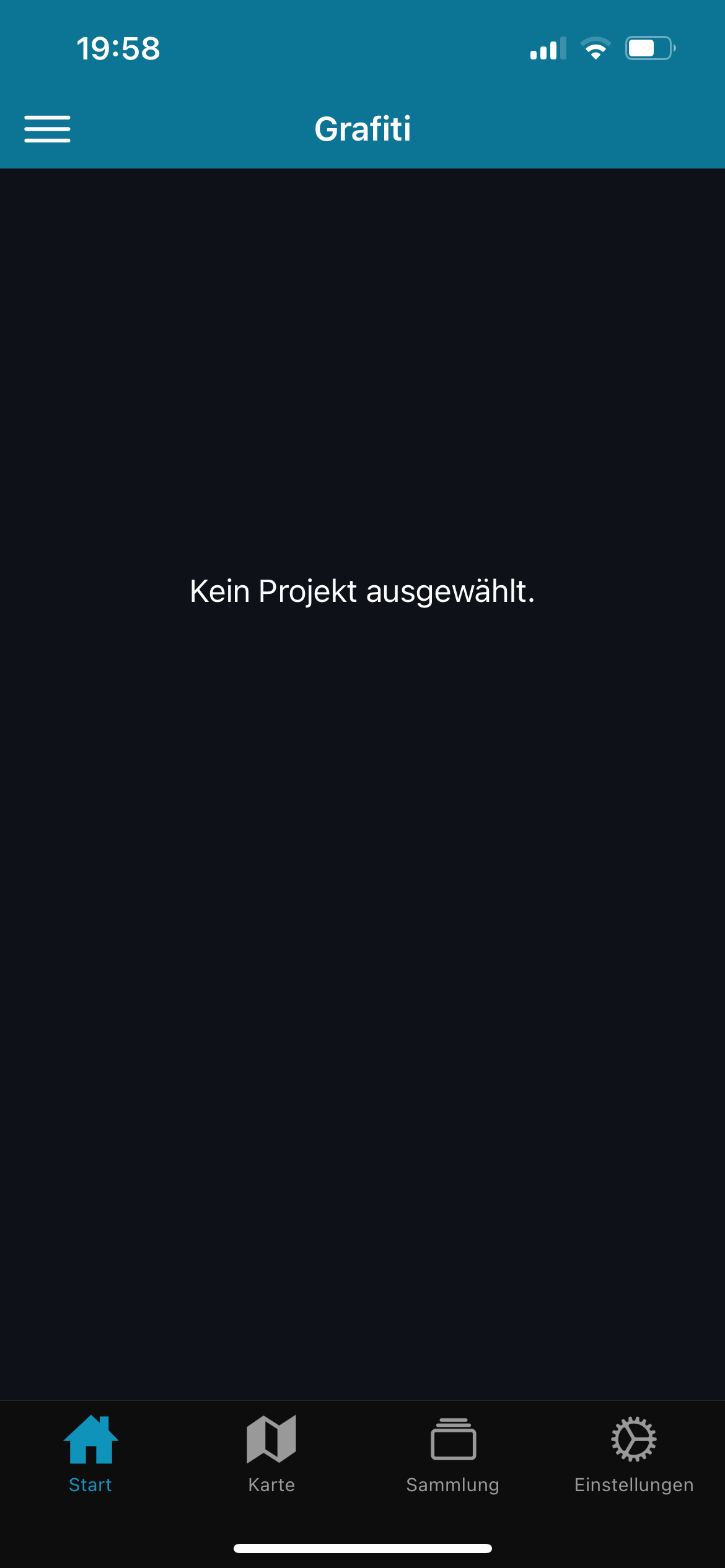
Dies liegt daran, dass Grafiti in der Lage ist, mehrere Kreisverbände und Wahlkämpfe zu verwalten - Sie haben der App aber noch nicht mitgeteilt, für welchen Kreisverband und welchen Wahlkampf Sie aktiv werden wollen.
Ein kleiner Exkurs in die Grafiti-Terminologie: Ein Kreis- (oder Gebietsverband) wird in der Grafiti-Welt als Community bezeichnet, ein Wahlkampf als Projekt.
Im Folgendenden werden vorwiegend diese beiden Begriffe verwendet.
Seitliches Menü
Tippen Sie auf das Symbol mit den drei Linien links oben, um das Seitenmenü zu öffnen.
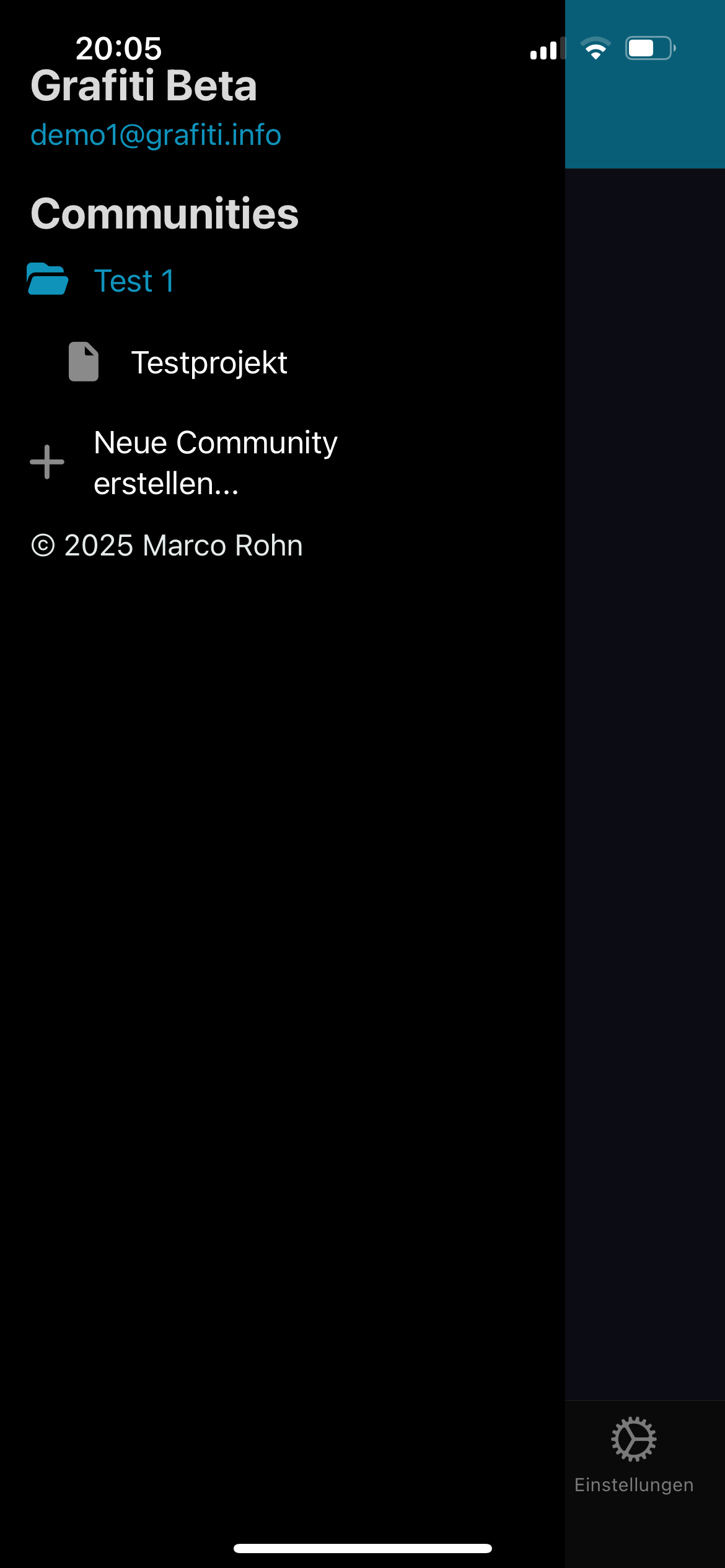
Test 1 ist die einzige Community, der der dieser Benutzer angehört. Tippen Sie auf eine Community, um diese auszuwählen und aufzuklappen. Sobald eine Community ausgewählt ist, färbt sie sich blau.
Tippen Sie nun auf das Projekt Testprojekt, um dieses auszuwählen. Es färbt sich ebenfalls. Alle Aktionen, die sie jetzt durchführen (Plakat eintragen, bearbeiten, löschen, etc…), beziehen sich auf dieses Projekt.
Sie können jederzeit zwischen Communities und Projekten hin- und herwechseln.
Tippen Sie außerhalb des Menüs, um es zu schließen.
Tipp: Falls die Liste bei Ihnen leer ist, müssen Sie zunächst eine Community und ein Projekt erstellen, oder einem existierenden beitreten.
Einladungen annehmen
Wenn Sie nicht selbst Wahlkämpfe organisieren, werden Sie aller Wahrscheinlichkeit nach den Communities anderer Nutzer beitreten, anstatt selbst welche zu erstellen. Um Beitreten zu können, müssen Sie zunächst eine Einladung bekommen und diese annehmen. Wir gehen an dieser Stelle davon aus, dass Ihr Wahlkampforganisator eine Einladung für Sie erstellt hat.
Wechseln Sie in den Tab “Einstellungen”.
Wenn eine Einladung vorliegt, sollte diese Seite so ähnlich aussehen:
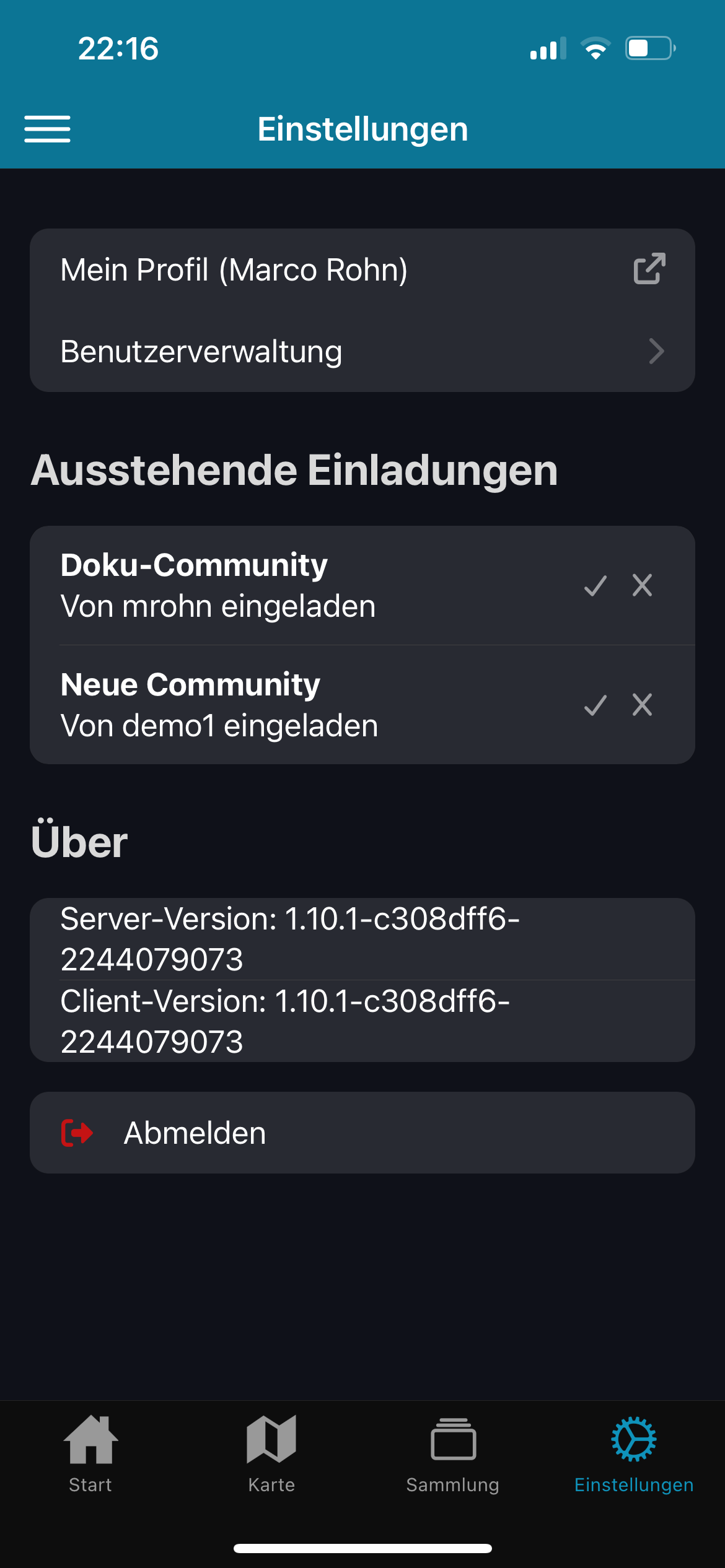
Tippen Sie auf den Haken bzw. das Kreuz, je nachdem, ob Sie die Einladung annehmen oder ablehnen möchten. Sobald Sie eine Einladung angenommen haben, sollte die entsprechende Community im Seitenmenü erscheinen. Ggfs. kann es aber auch notwendig sein, die App zu schließen und beenden und neu zu starten.
Startseite
Die Startseite ermöglicht einen schnellen Überblíck über für den Nutzer, also Sie, relevante Sachverhalte.
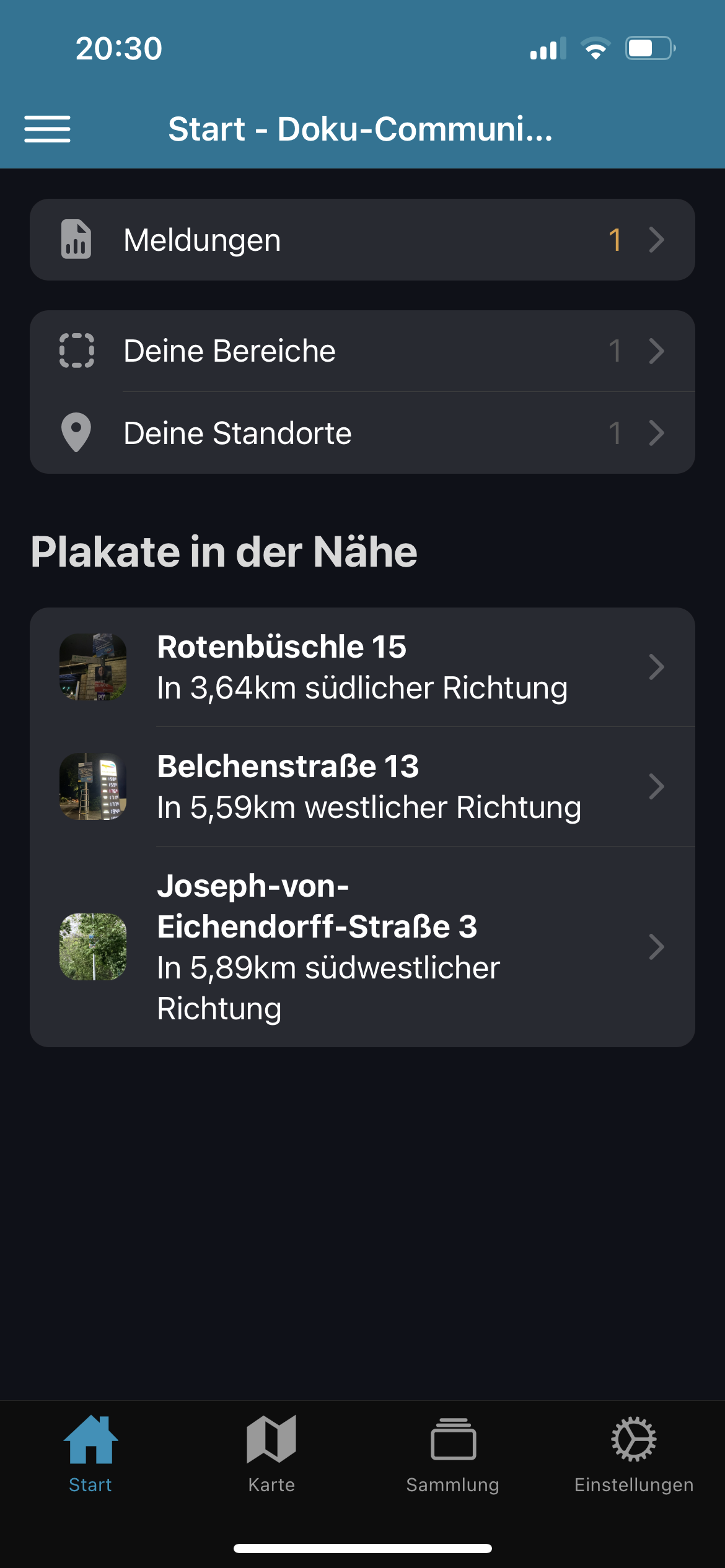
- Unter Meldungen werden alle als beschädigt oder gestohlen gemeldeten Plakate angezeigt, die Ihnen zugeordnet sind.
- Deine Bereiche listet alle Zuständigkeitsbereiche auf, denen Sie angehören. Zuständigkeitsbereiche werden auf der Karte eingezeichnet und werden mit Nutzern verknüpft, die für sie verantwortlich sind.
- Deine Standorte zeigt alle Standorte an, die sich in einem der obigen Zuständigkeitsbereiche befinden, denen Sie zugeordnet sind.
- Unter Plakate in der Nähe werden die nächsten Plakate angezeigt, denen Sie am nächsten sind. Die Entfernuns- und Richtungsberechnung aktualisiert sich, wenn Sie sich bewegen.
Karte
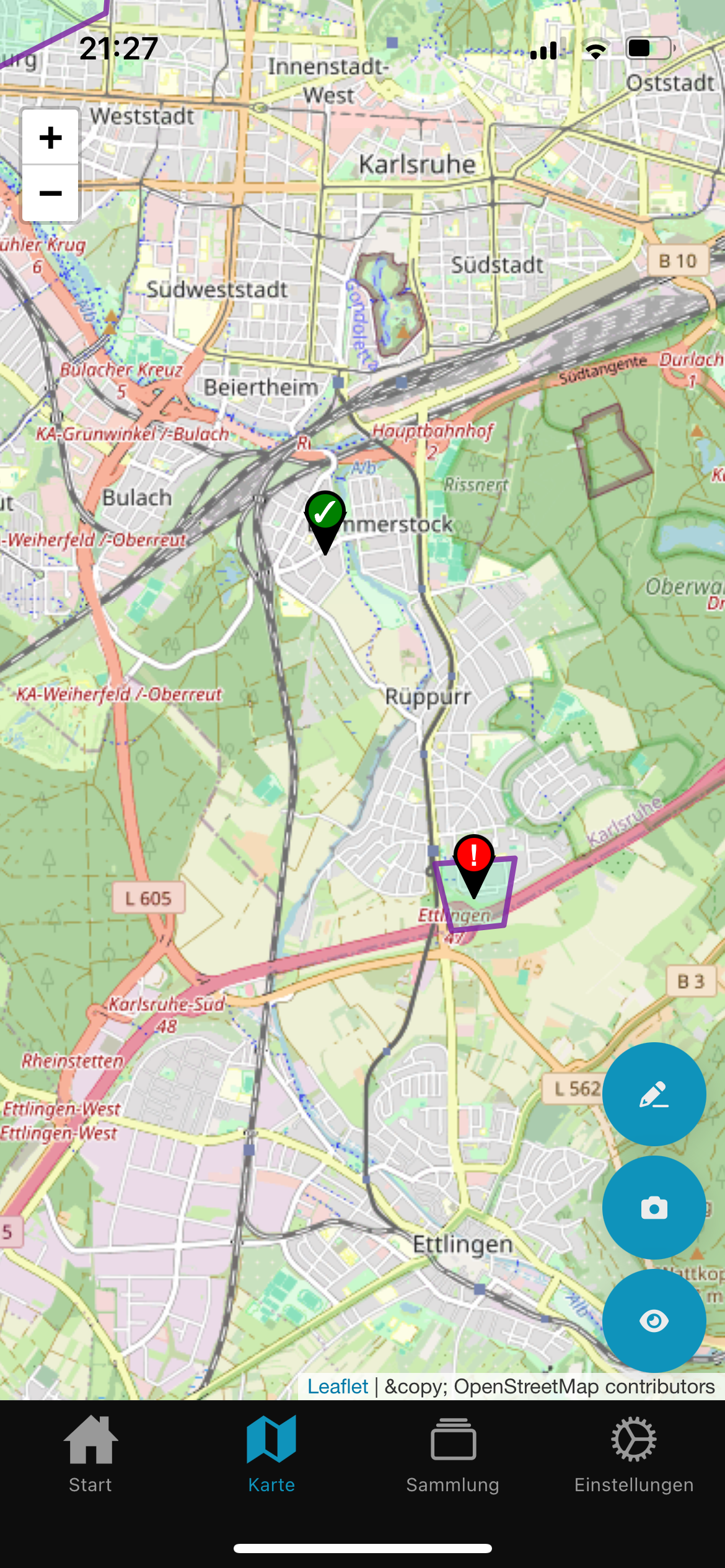
Der Tab Karte erlaubt eine Übersicht über alle Standorte/Plakate und Zuständigkeitsbereiche eines Projekts. Standorte, an denen alles in Ordnung ist bzw. sein sollte, werden mit einem grünen Symbol angezeigt, solche an denen ein Problem gemeldet ist (Diebstahl, Beschädigung, …), welches noch nicht behoben ist, mit einem roten Symbol.
Symbole
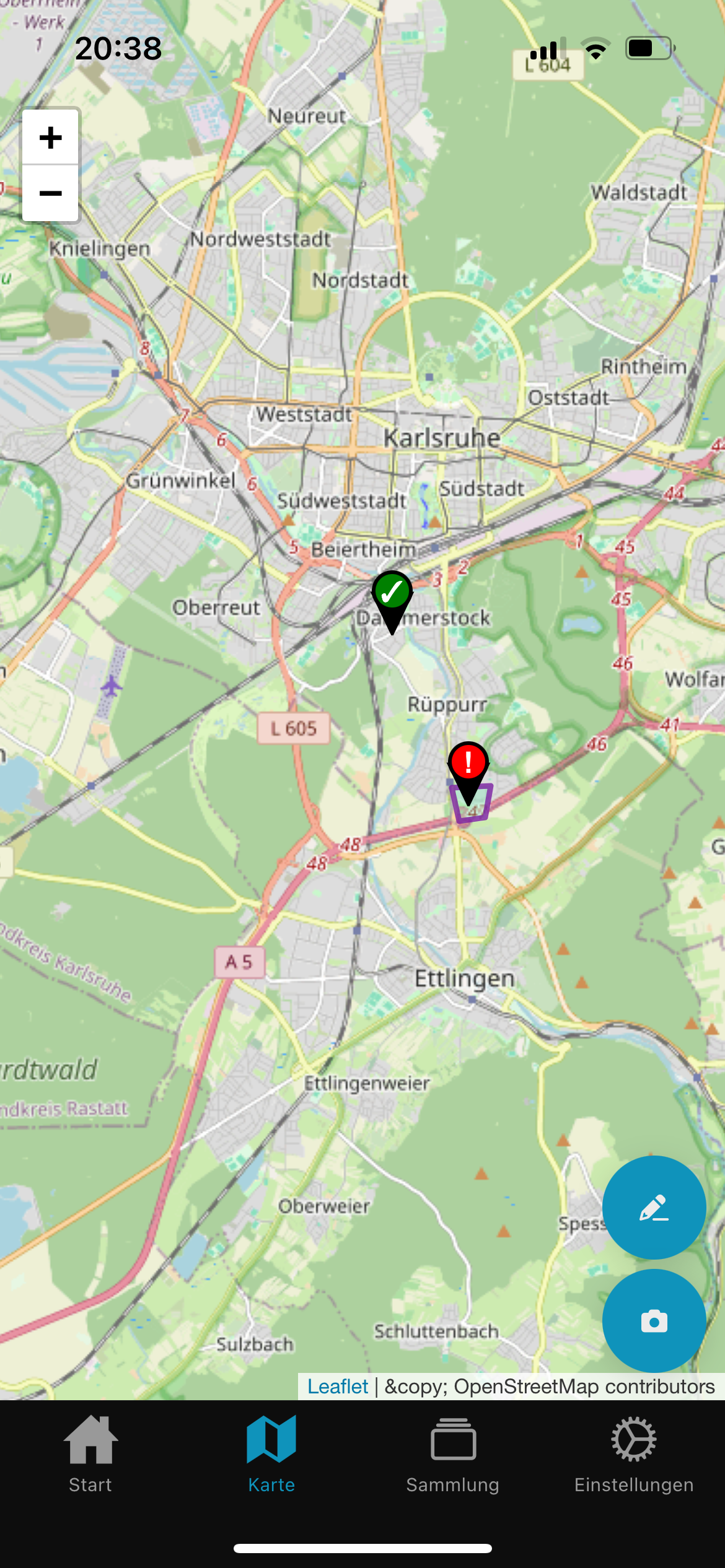
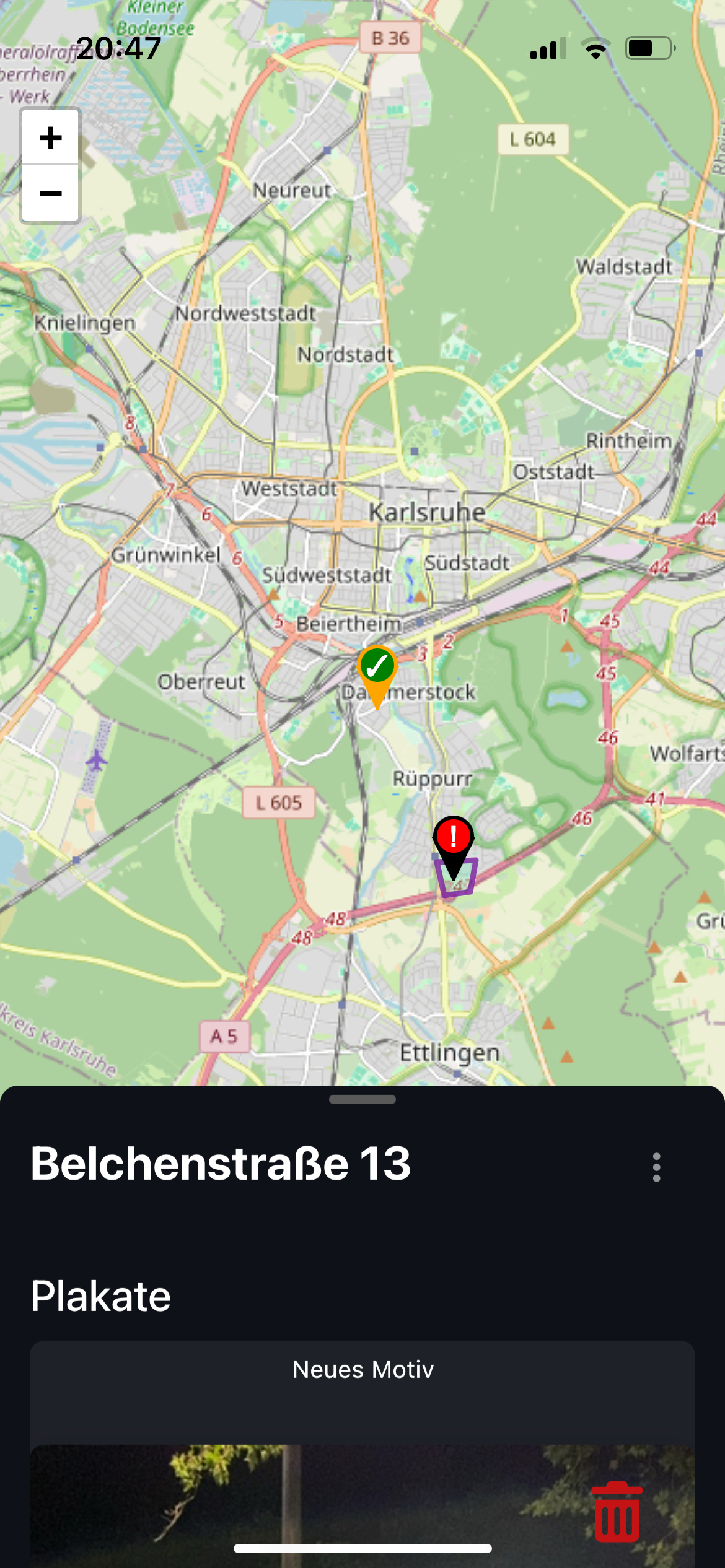
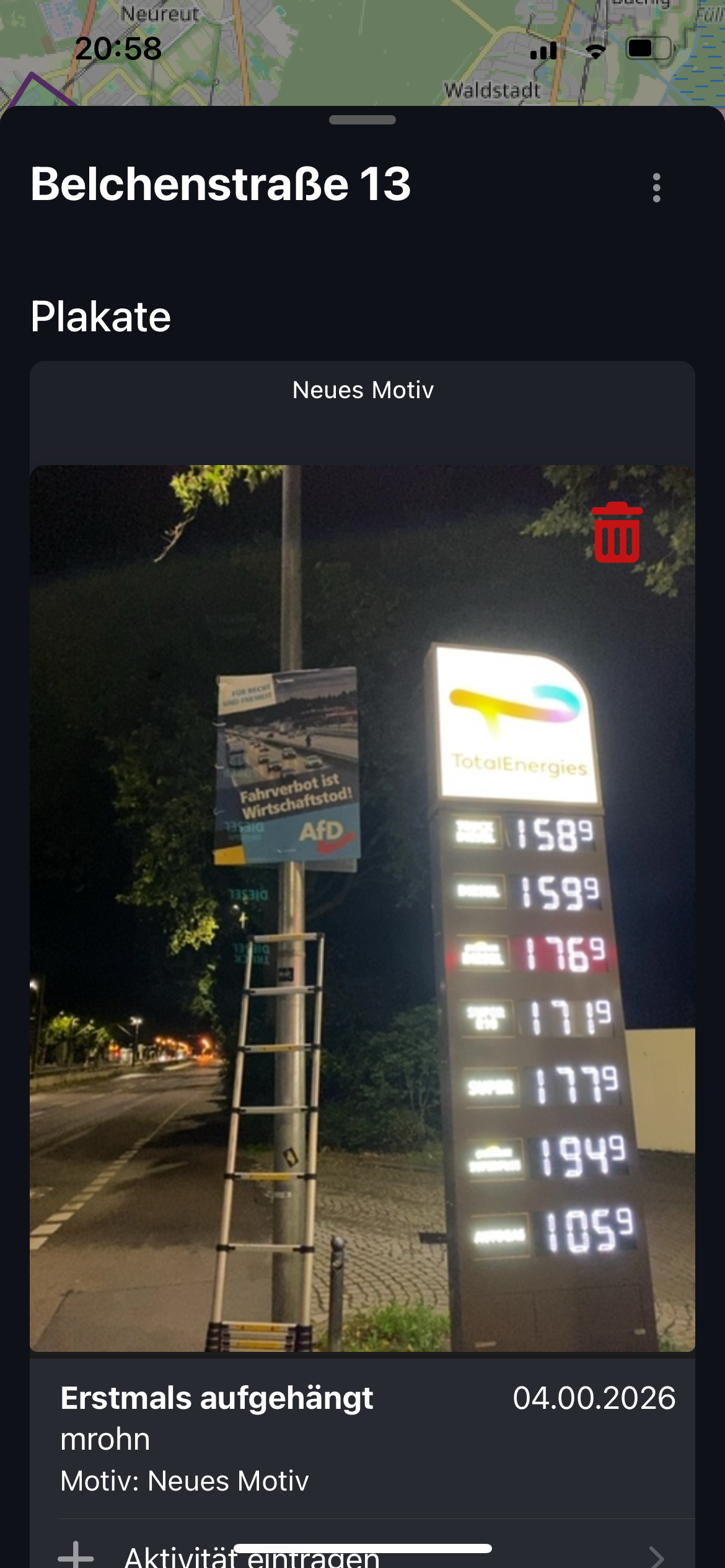
Indem diese Symbole angetippt werden, öffnet sich ein Infopanel mit weiteren Informationen. Dieses Panel kann an der oberen Kante in der größe Verändert werden. Durch Tippen auf die Karte schließt es sich.
Zuständigkeitsbereiche
Durch Tippen auf das Stift-Symbol können neue Zuständigkeitsbereiche eingezeichnet werden. Durch Tippen auf die Karte werden neue Ecken zum Bereich hinzugefügt. Durch schließen des Kreises (indem auf den ersten Punkt geklickt wird), wird der Vorgang abgeschlossen, alternativ lässt sich über den X-Knopf der Vorgang abbrechen.
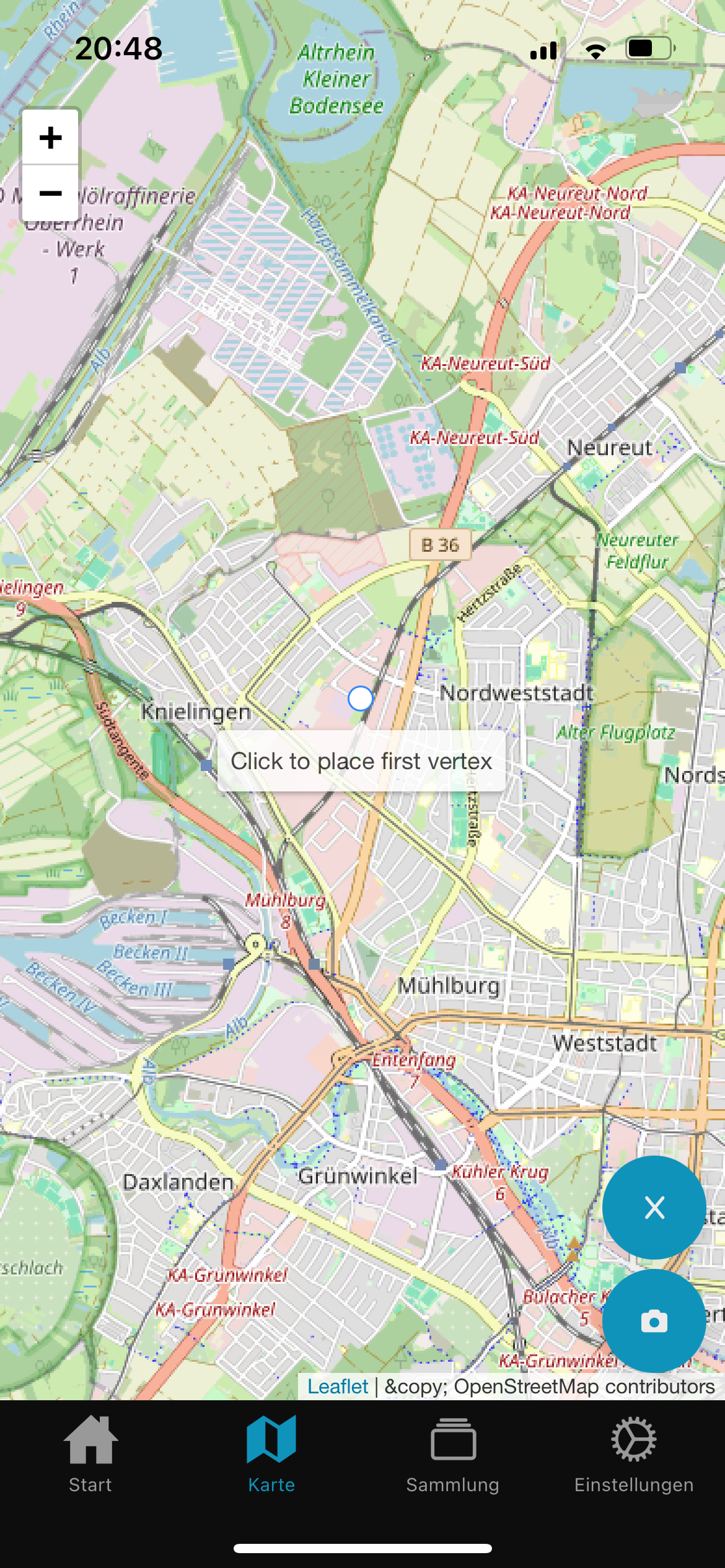
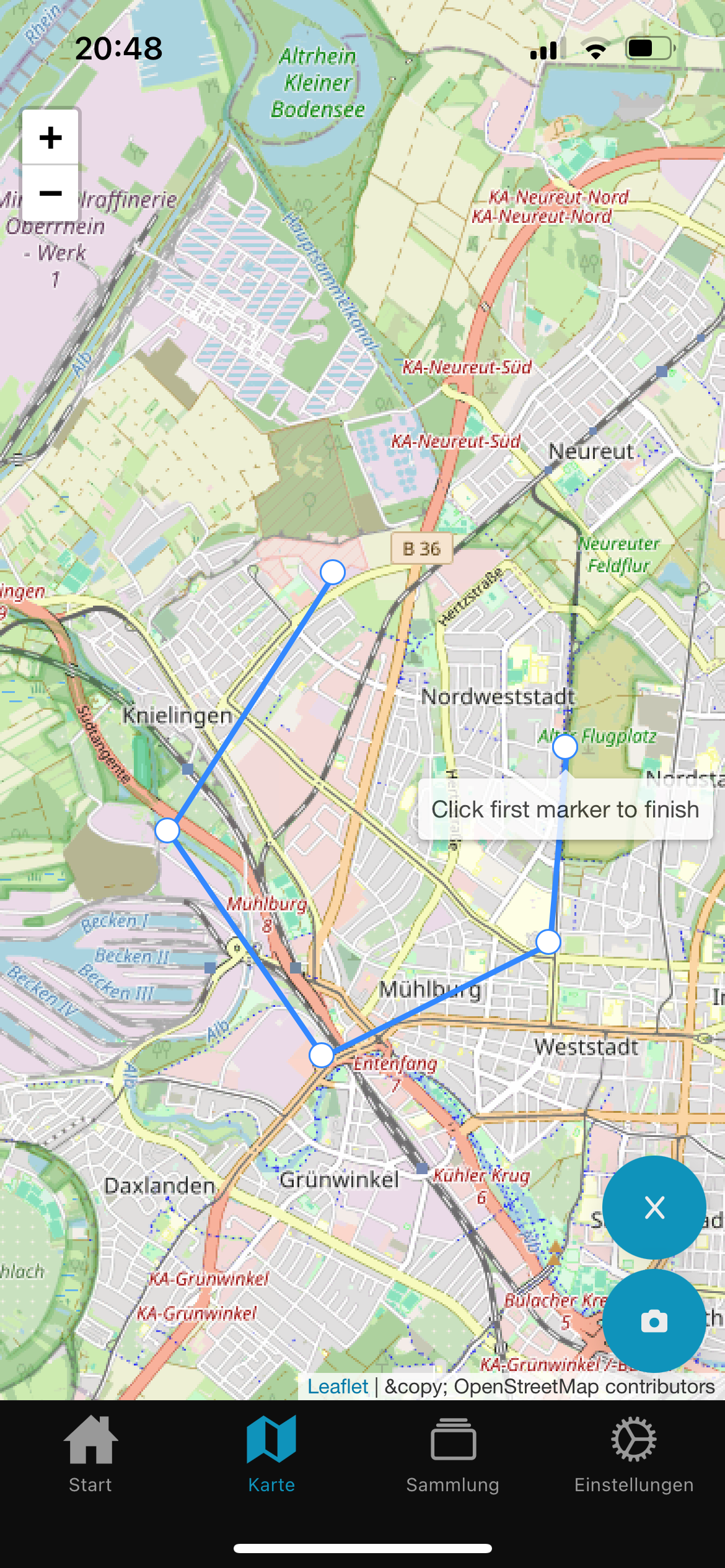
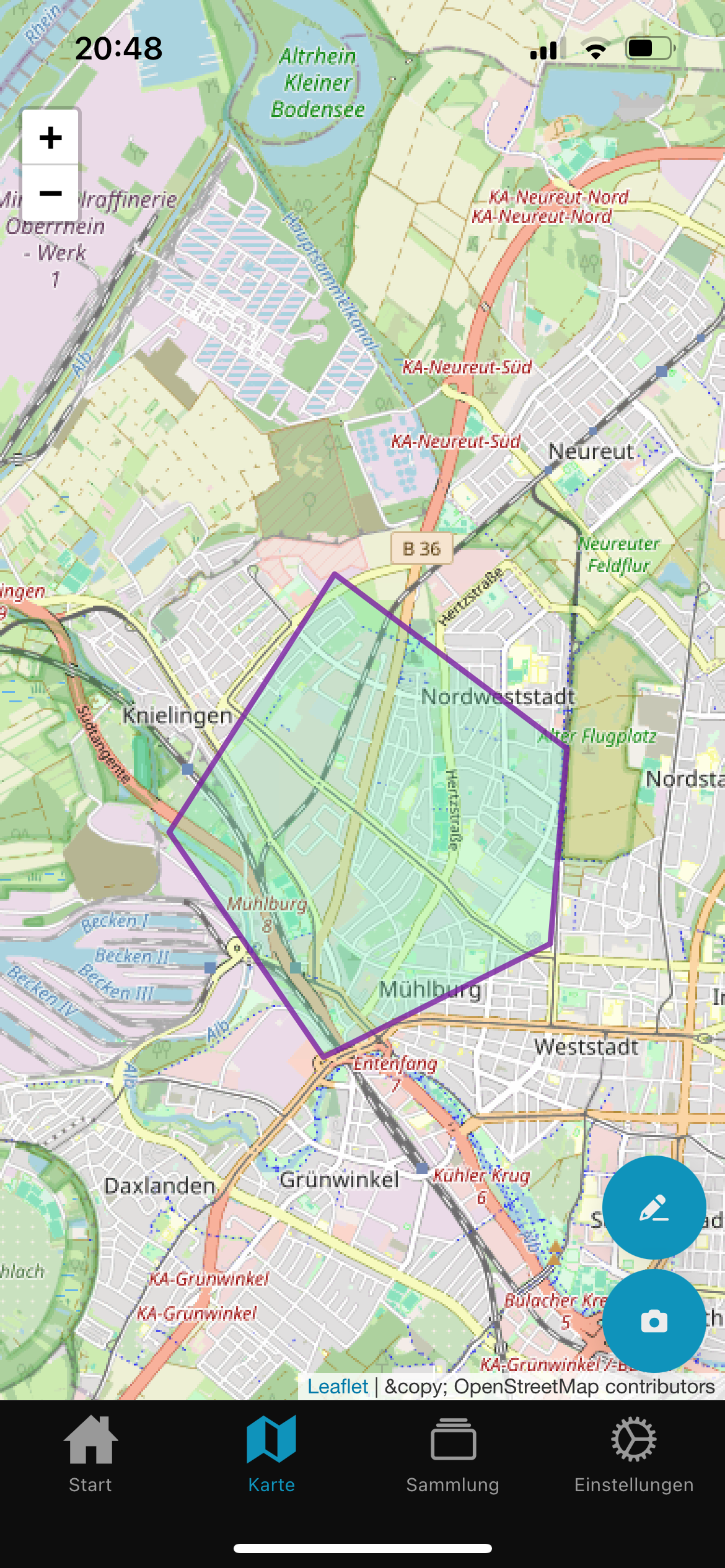
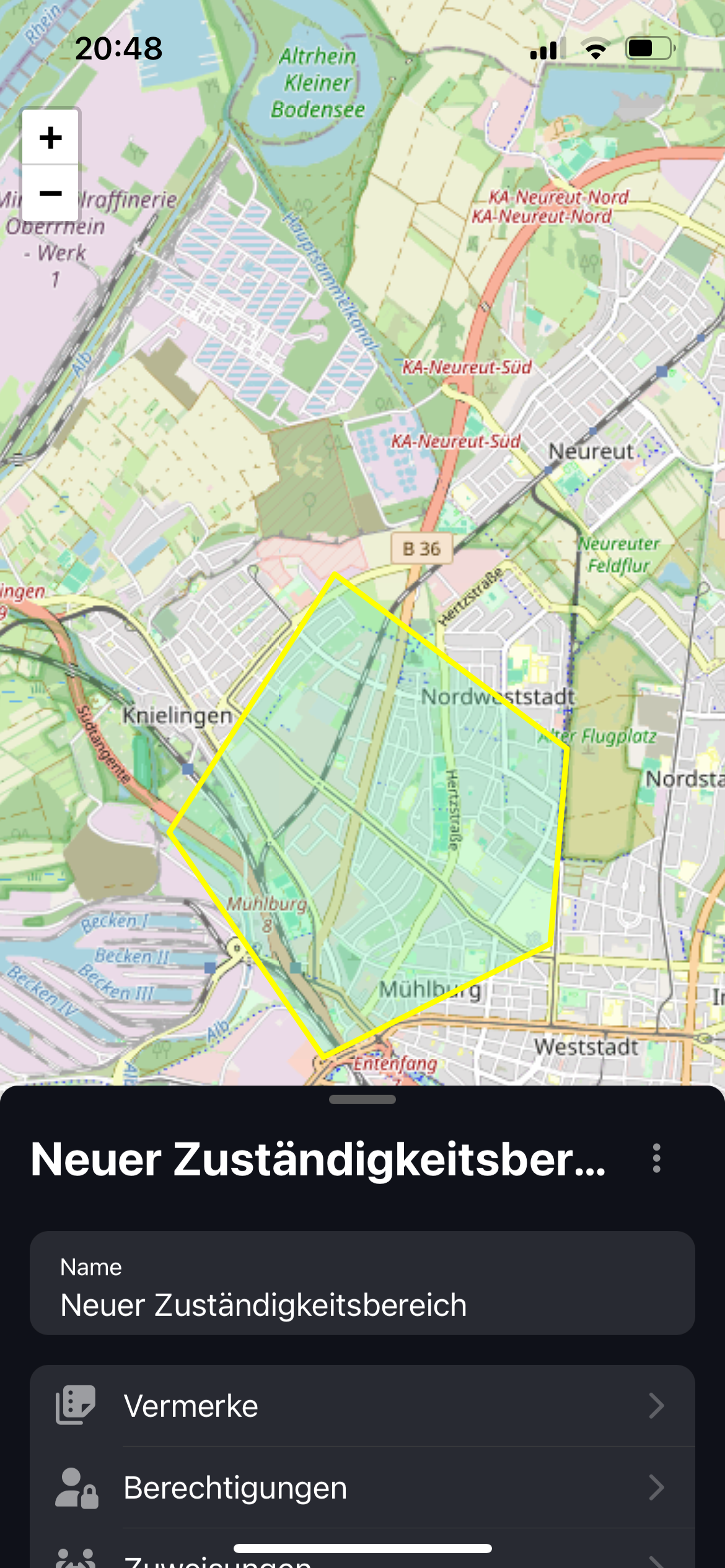
Zuständigkeitsbereiche können ebenso wie Standorte angetippt werden, um mehr Details zu sehen:
Filtern
Durch Tippen auf das Auge-Symbol wird das Projekt ausgewählt. Hier lassen sich u.a. Anzeigefilter setzen, sodass:
-
Alle Zuständigkeitsbereiche (Standard)
-
Nur die eigenen Zustänidkeitsbereiche
-
Keine Zuständigkeitsbereiche
-
Alle Plakatstandorte (Standard)
-
Nur Plakatstandorte innerhalb der eigenen Zuständigkeitsbereiche
-
Keine Plakatstandorte
angezeigt werden.
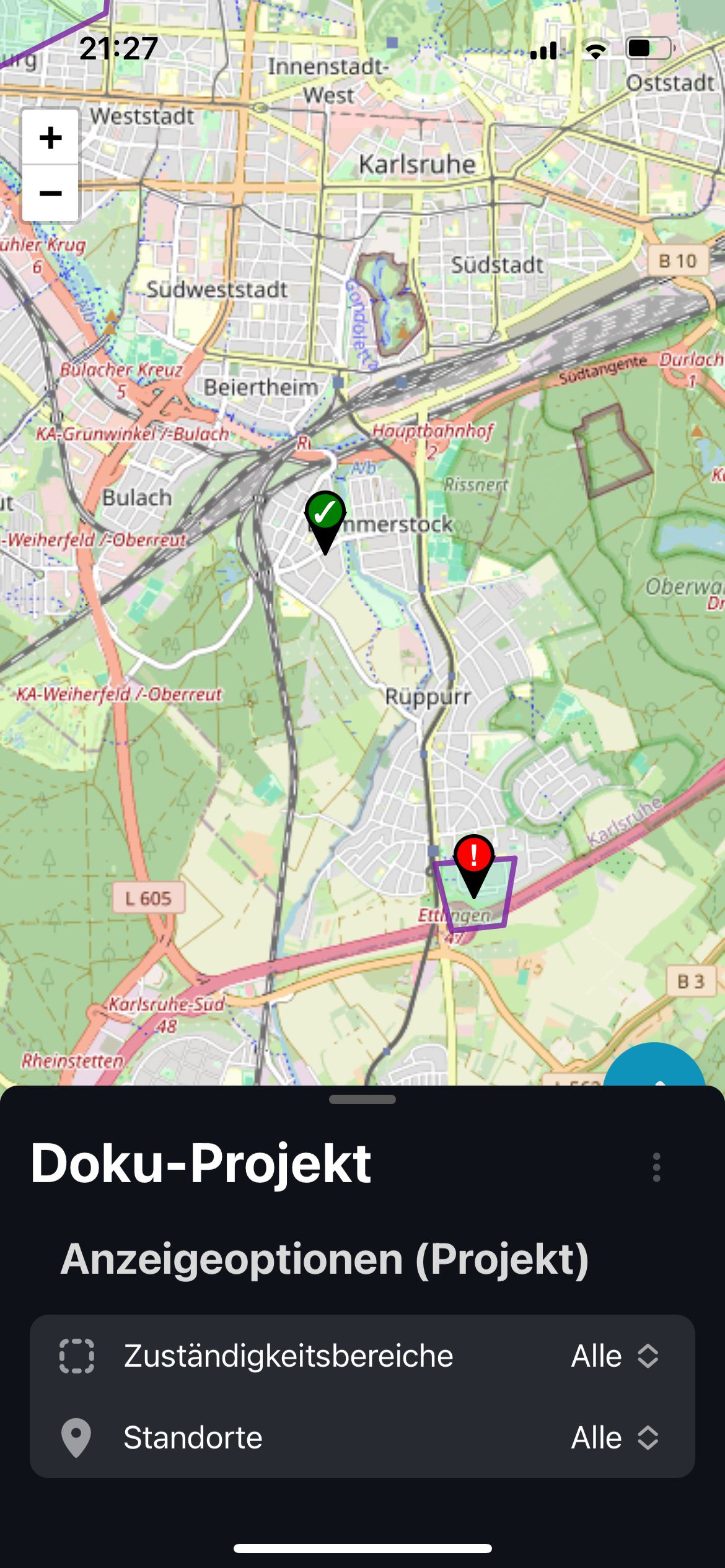
Damit lässt sich der Fokus insbesondere während des fortgeschrittenen Wahlkampfs gut auf das Nötigste reduzieren.
Fotos von Plakaten aufnehmen
Durch Tippen auf das Kamerasymbol kann ein Foto von einem Plakat aufgenommen und ein neuer Plakatstandort angelegt werden. Mehr dazu in TODO
Sammlung
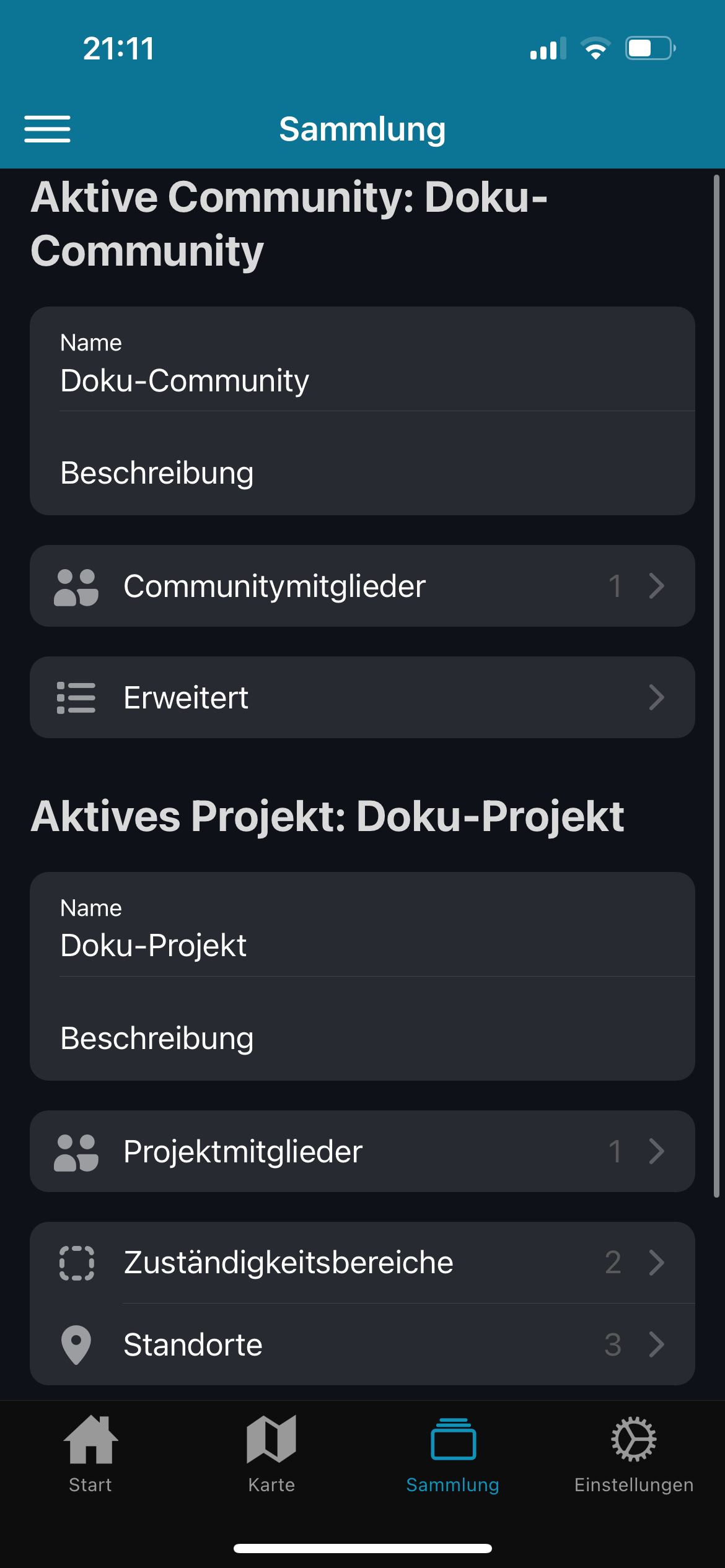
Der Tab Sammlung ist wie ein Karteikartenkasten - er enthält alle Informationen über die aktuell ausgewählte Community und das ausgewählte Projekt.
Hier können Mitglieder hinzugefügt/verwaltet/entfernt werden, Namen und Beschreibungen geändert, Plakattypen verwaltet und alle verfügbaren Standorte und Zuständigkeitsbereiche eingesehen werden.
Für die meisten Benutzer, die keine Wahlkampforganisatoren sind, ist dieser Bereich eher uninteressant.
Wenn keine Community und kein Projekt ausgewählt sind, ist dieser Bereich leer.
Einstellungen
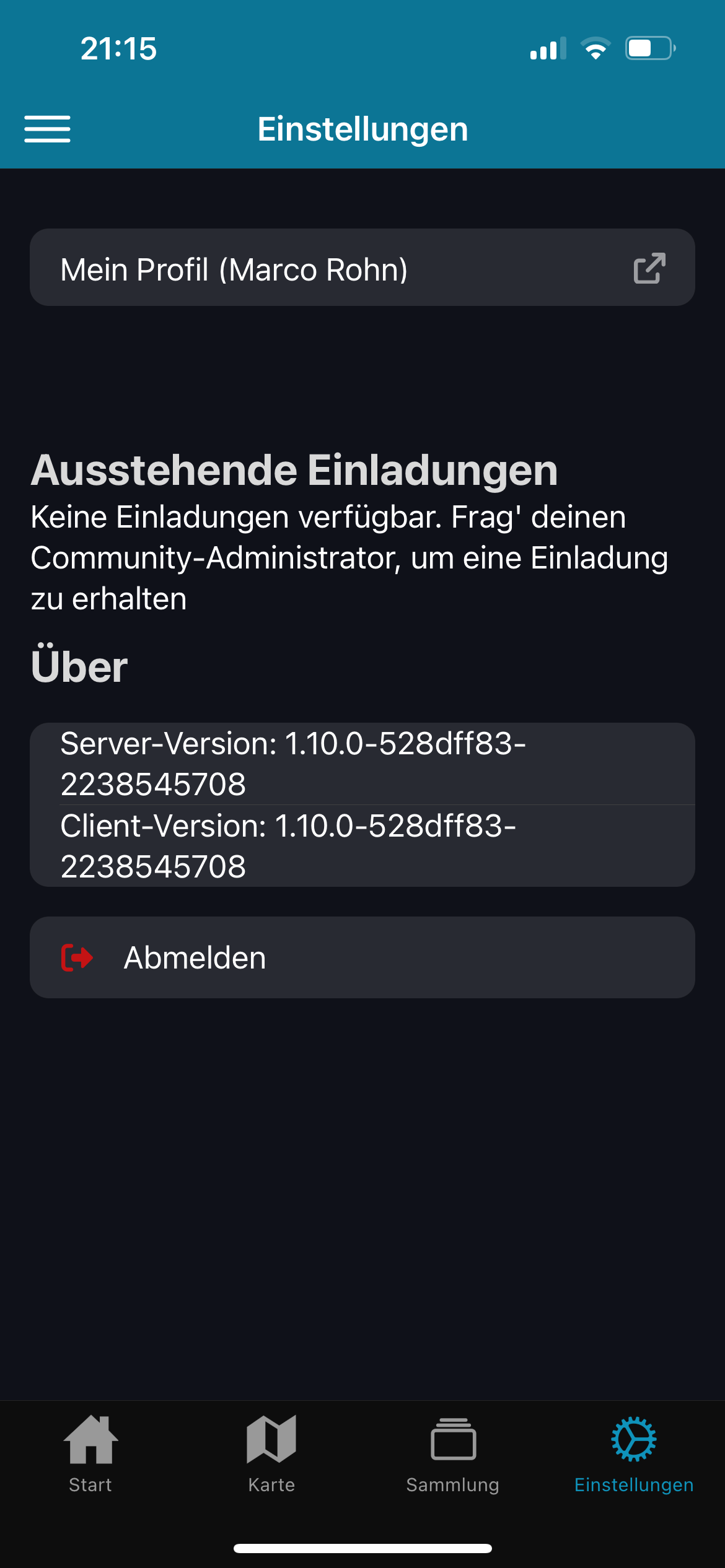
Der Tab Einstellungen enthält 4 Punkte
- Einen Link zur Grafiti-ID Profilverwaltung (“Mein Profil”)
- Den Abschnitt “Ausstehende Einladungen”
Hier tauchen Einladungen anderer Benutzer zu ihren Communities auf, die an Sie gesendet wurden. - “Über”
Derzeit nur Versionsnummern, die im Fehlerfall von Entwicklern abgefragt werden können. - Die Schaltfläche zum Abmelden des aktuellen Benutzers
Plakatierer-Handbuch
In diesem Kapitel wird gezeigt, wie Grafiti als Plakatierer zum aufzeichnen aufgehängter Plakate und Beschädigungen genutzt werden kann.
Plakate fotografieren & einpflegen
Neues Plakat fotografieren und hochladen
Wechseln Sie zum Tab “Karte”.
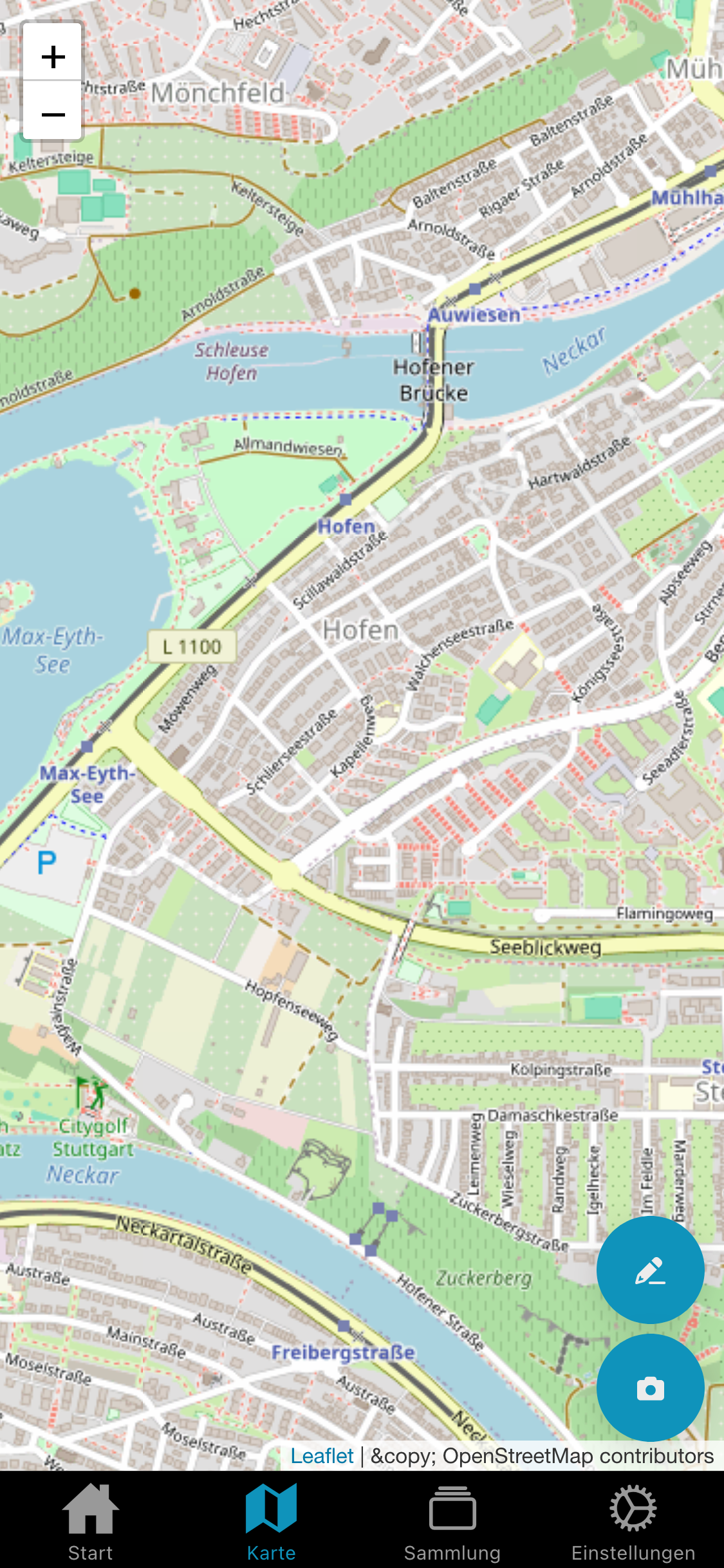
Tippen Sie auf das Symbol mit der Kamera 📷 rechts unten. Die Kamera Ihres Geräts öffnet sich. Gegebenenfalls müssen Sie bestätigen, dass Grafiti Ihre Kamera verwenden darf. Bestätigen Sie dies.
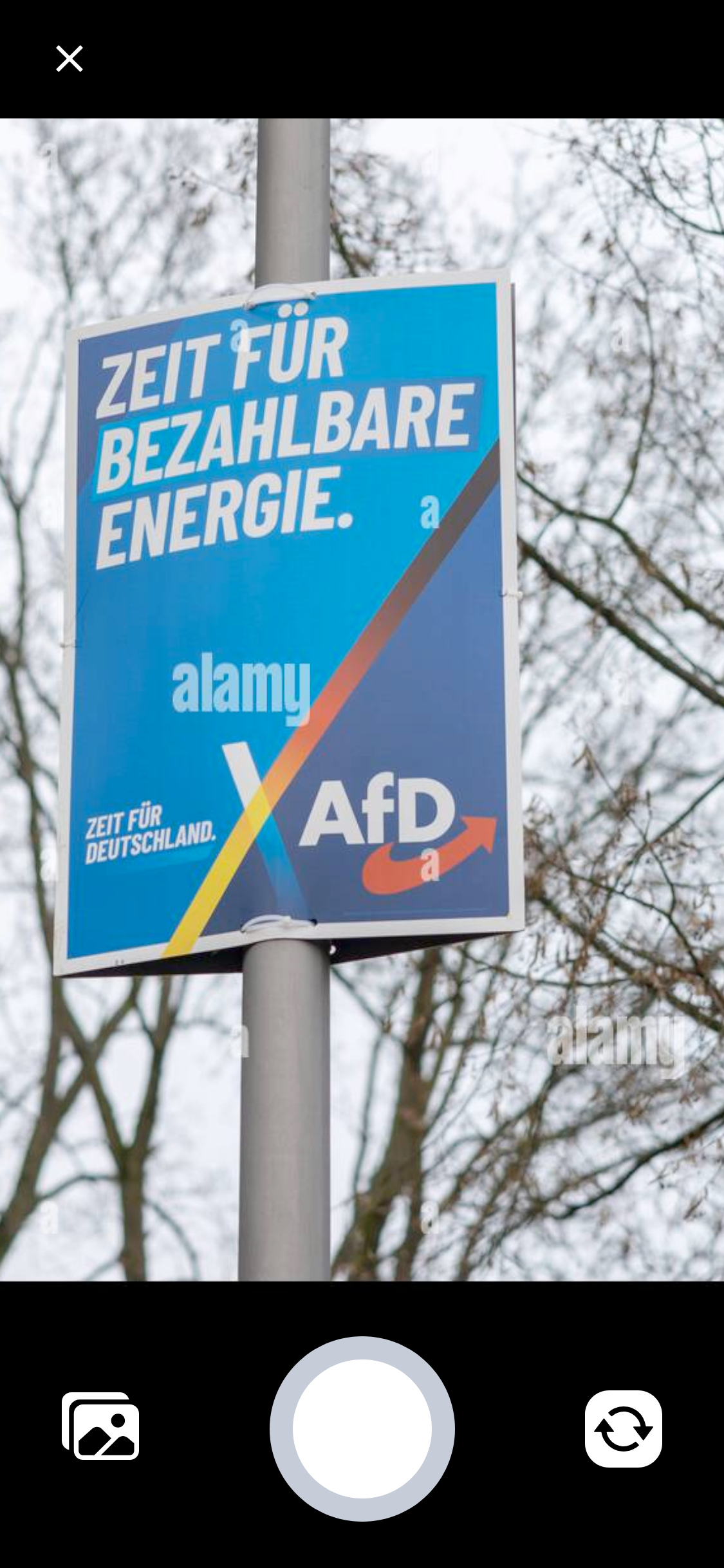
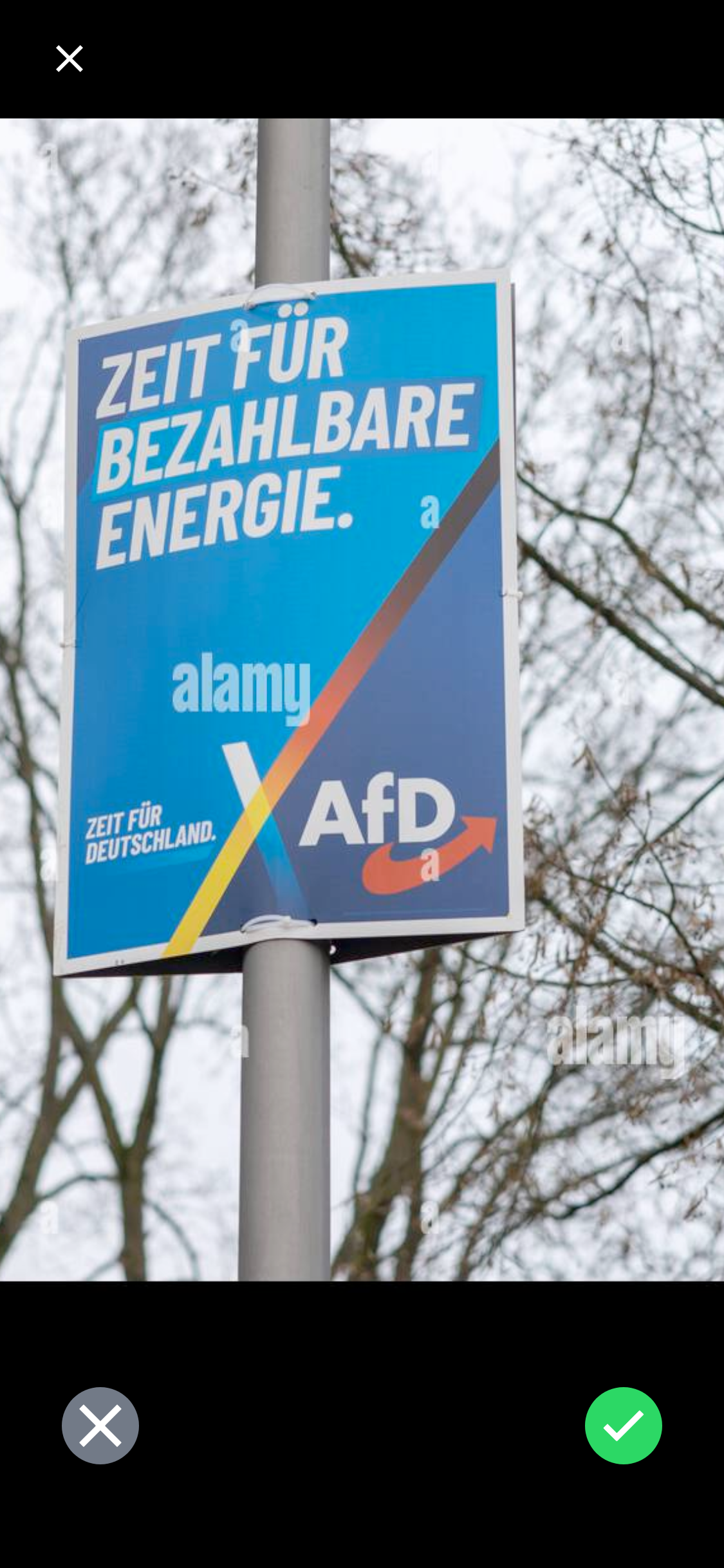
Nehmen Sie das Foto des Plakats auf. Sie werden aufgefordert, das Foto zu bestätigen oder erneut zu versuchen.
Alternativ können Sie auch ein Foto aus der Galerie auswählen.
Nach Bestätigung öffnet sich ein Dialog, in dem das aufgenommene Bild sowie die aktuelle Adresse angezeigt werden. Ebenfalls muss hier der verwendete Plakattyp ausgewählt werden.
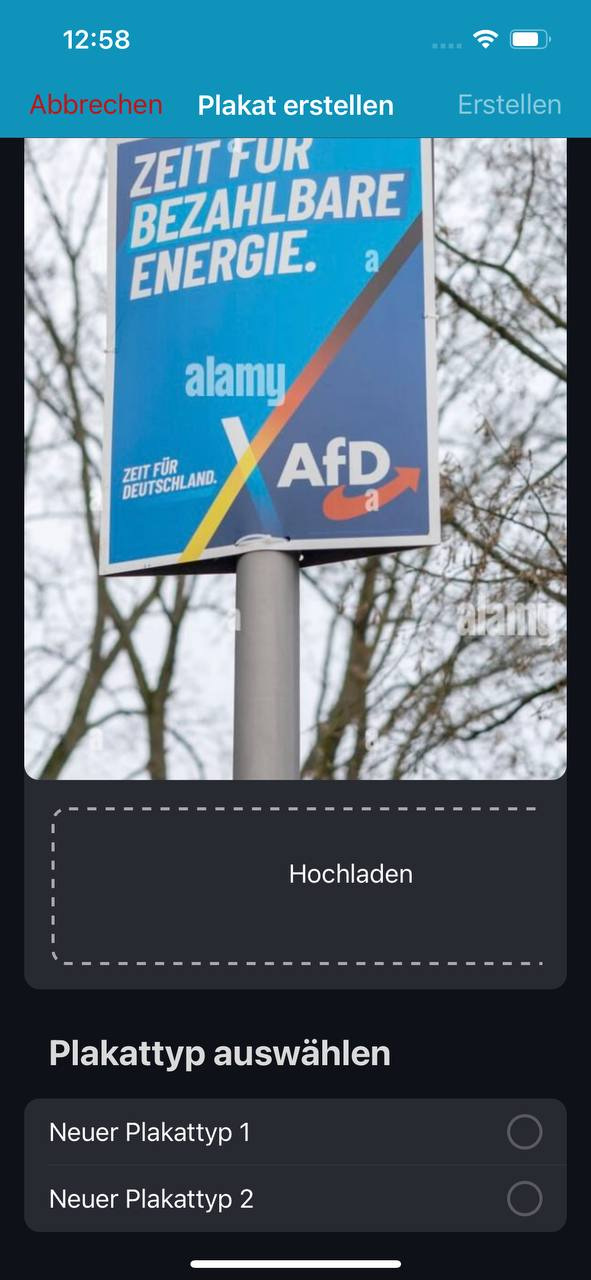
Nach erfolgter Auswahl und Bestätigung via “Erstellen” rechts oben, schließt sich die Ansicht und der Standort mit dem Plakat ist auf der Karte zu sehen.
Plakat als gestohlen oder beschädigt, Plakat reparieren
Oft kommt es vor, dass Plakate gestohlen oder beschädigt werden. Bisweilen auch in der Kombination, dass man als Plakatierer davon Kenntnis nimmt, aber nicht in der Lage ist, das Verlustplakat zu ersetzen (Weil Sie beispielsweise nur zufälligerweise vorbeigekommen sind und gar nicht mit Plakatierausrüstung)
Wenn Sie an einem Standort vorbeikommen, an welchem ein Plakat gestohlen oder beschädigt wurde, können Sie dies in allen Fällen korrekt dokumentieren.
Öffnen Sie den Karten-Tab und identifizieren Sie den Plakatstandort, an dem Sie sich befinden. Tippen Sie das Symbol an, damit sich die Detailansicht öffnet. Alternativ können Sie auch die Funktion “Plakate in der Nähe” auf der Startseite nutzen. Scrollen Sie ganz nach unten.
❗ Sollten für den Standort mehrere Plakate hinterlegt sein, achten Sie darauf, das richtige Plakat ausgewählt zu haben.
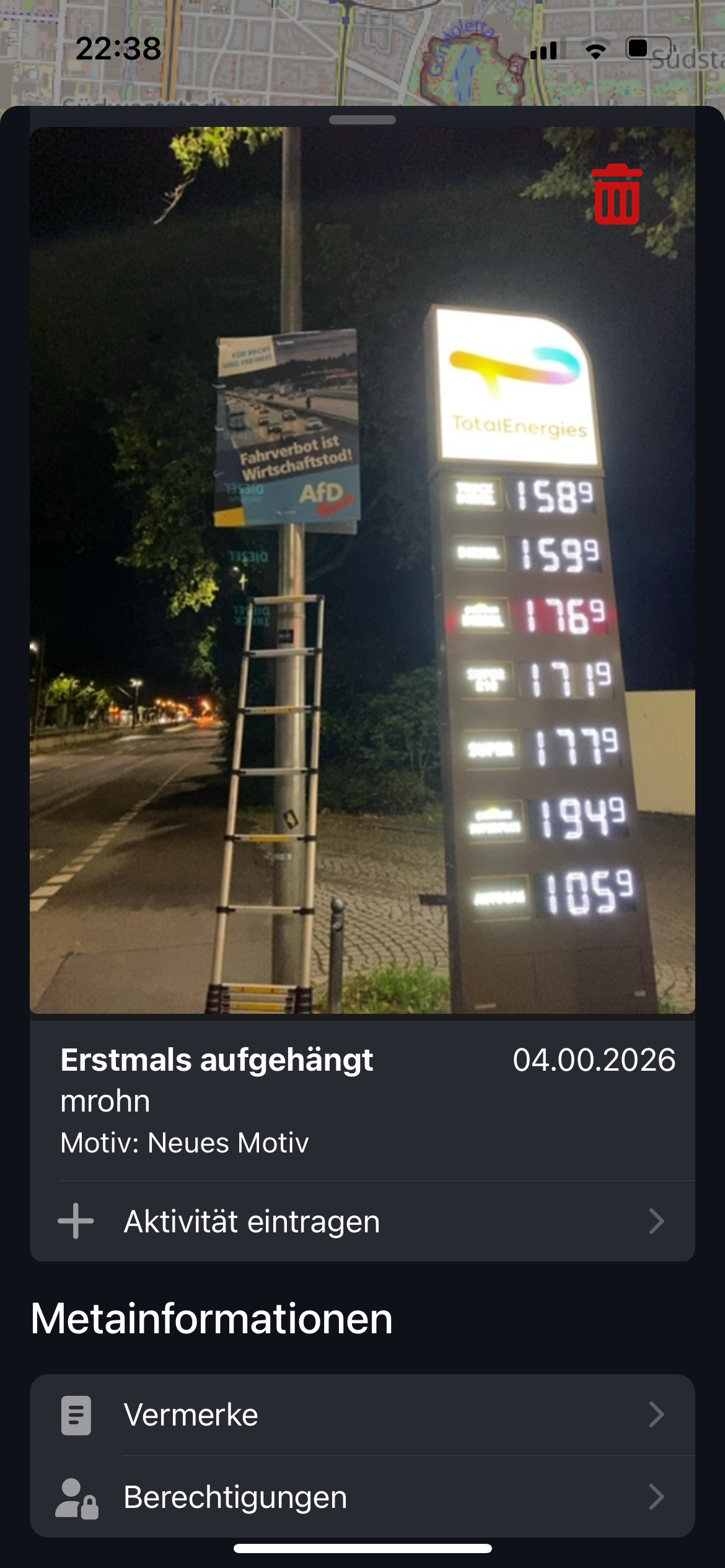
Tippen Sie auf den Eintrag “Aktivität eintragen”. Die aus dem Abschnitt Neues Plakat fotografieren bekannte Kameraansicht öffnet sich.
Nehmen Sie ein Foto von dem Plakat bzw. dem Standort (Laternenmast, etc…) auf, an dem das Plakat nicht mehr hängt (je nachdem, ob eine Beschädigung oder ein Diebstahl vorliegt).
Wählen Sie im Dropdown einen passenden Aktivitätstyp und bestätigen Sie diesen.
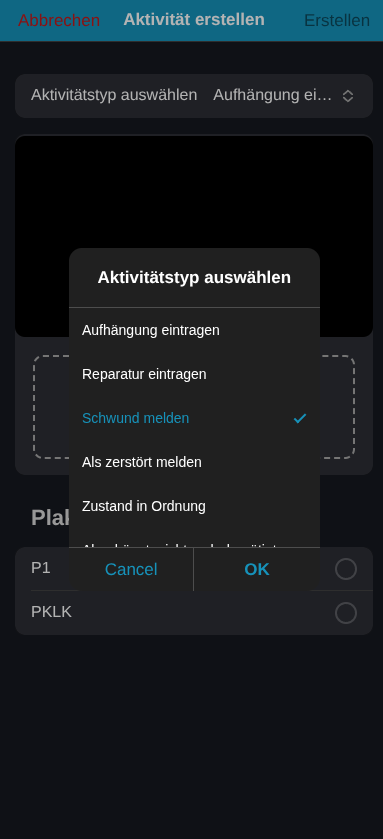
| Aktivitätstyp | Bedeutung |
|---|---|
| Aufhängung eintragen | Plakat wurde erstmalig oder erneut aufgehängt |
| Reparatur eintragen | Plakat ist abhanden gekommen oder beschädigt, aber sofort wieder aufgehängt/repariert |
| Schwund melden | Plakat ist nicht mehr auffindbar |
| Als zerstört melden | Plakat ist noch auffindbar, aber beschädigt und sollte ersetzt/repariert werden |
| Zustand in Ordnung | Plakat ist so wie erwartet ohne Beschädigung und vorhanden |
| Abgehängt, nicht mehr benötigt | Plakat wurde von Plakatierern abgehängt, z.B. nach Wahlkampf |
| Sonstiges |
Bestätigen Sie die Eintragung mit “Erstellen” rechts oben.
Die neue Aktivität taucht in der Detailansicht auf. Je nachdem, welche Aktivität gewählt wurde, passt sich die Farbe und Symbol des Standorts auf der Karte an.
Mit Zuständigkeitsbereichen arbeiten
WORK IN PROGRESS…
Administrator-Handbuch
In diesem Kapitel werden die wichtigsten Abläufe und Best Practices behandelt, wie Sie als Plakatierbeauftragter ihre Communities und Projekte anlegen können.
Wenn Ihnen dies zu aufwändig ist, wenden Sie sich an support@grafiti.info unter Angabe der Ihrer Kontaktdaten sowie der Kontaktdaten der Plakatierer, die einen Zugang benötigen (jeweils Vorname, Nachname, eMail-Adresse), der Bezeichnung Ihrer Gliederung sowie einer Liste an Plakatmotiven die Sie einsetzen wollen.
Wir führen die Einrichtung dann für Sie durch.
Eigenen Zugang einrichten
Der Zugang zum Grafiti-Plakatmanager ist derzeit nur verifizierten Personen möglich.
Um als Verantwortlicher einer Organisation einen Zugang zu erhalten, wenden Sie sich unter Angabe von Vorname, Nachname, eMail-Adresse und Ihrer Organisation, für die Sie den Zugang nutzen möchten, mit einer formlosen Mail an support@grafiti.info.
Nach erfolgreicher Prüfung erhalten Sie eine Bestätigungsmail. Diese enthält Ihren Benutzernamen.
Um die Registrierung abzuschließen, führen Sie folgende Schritte durch:
- Besuchen Sie die Seite account.grafiti.info
- Vergeben Sie ein Passwort, indem Sie auf “Passwort vergessen” klicken
- Geben Sie ihre verwendete eMail-Adresse oder den in der Bestätigungsmail genannten Benutzernamen ein
- Klicken Sie auf “Absenden”
- Sie sollten innerhalb weniger Minuten eine eMail mit einem Link zum Zurücksetzen/Vergeben des Passworts erhalten. Folgen Sie den dort enthalten Anweisungen
- Sobald Sie ein Passwort vergeben haben, können Sie sich mit diesen Zugangsdaten unter der Adresse app.grafiti.info Anmelden
Community & Projekt einrichten
Verbände, Firmen, Organisationen etc werden in Grafiti über Communities abgebildet. Einzelne Kampagnen werden Projekt genannt.
Communities und Projekten können Nutzer hinzugefügt werden, nur hinzugefügte Benutzer können die in Communities und Projekten hinterlegten Informationen (wie z.B. Plakatfotos, Bereiche, andere Nutzer etc…) sehen und je nach Berechtigungslevel ggfs. ändern.
Neue Community und Projekt erstellen
Um eine neue Community zu erstellen, öffnen Sie das Seitenmenü über die drei Balken links oben.
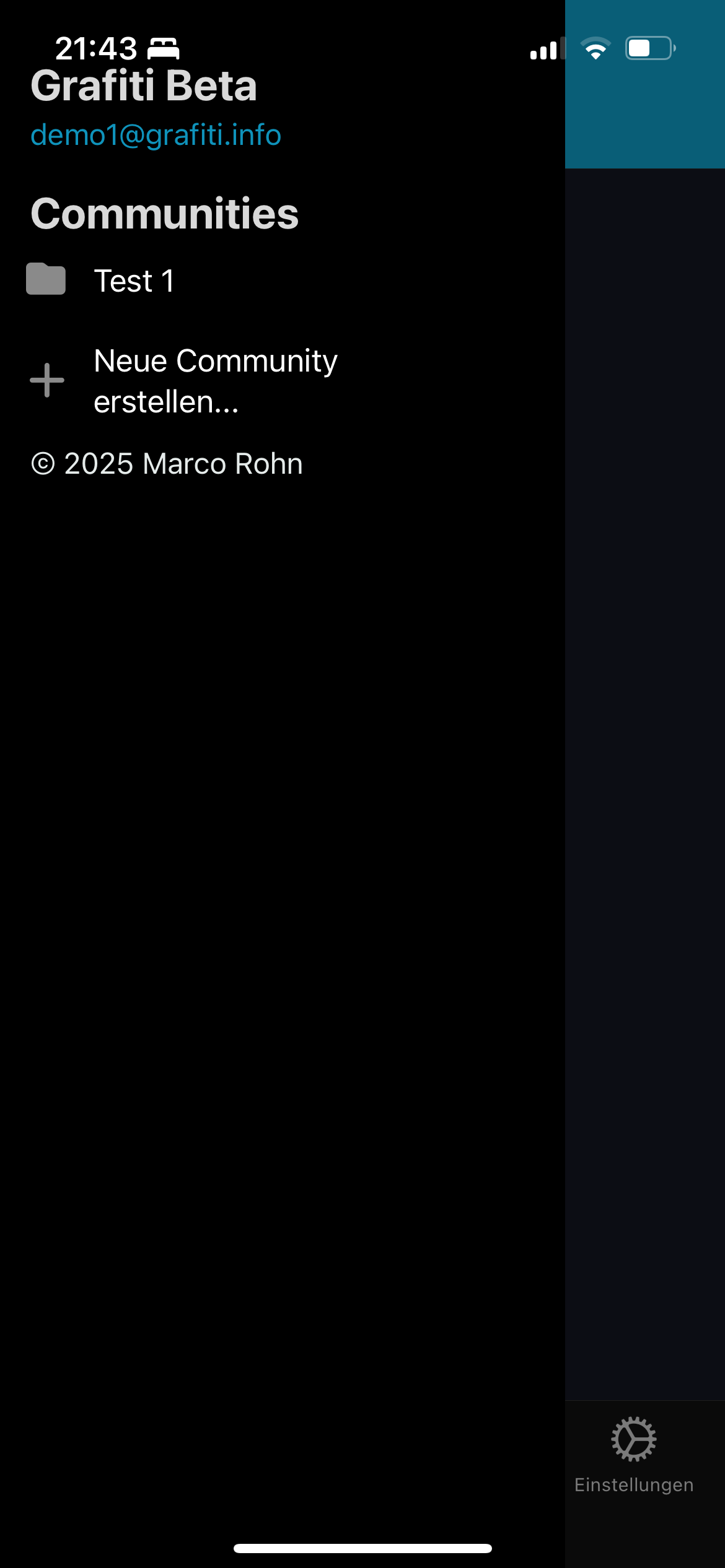
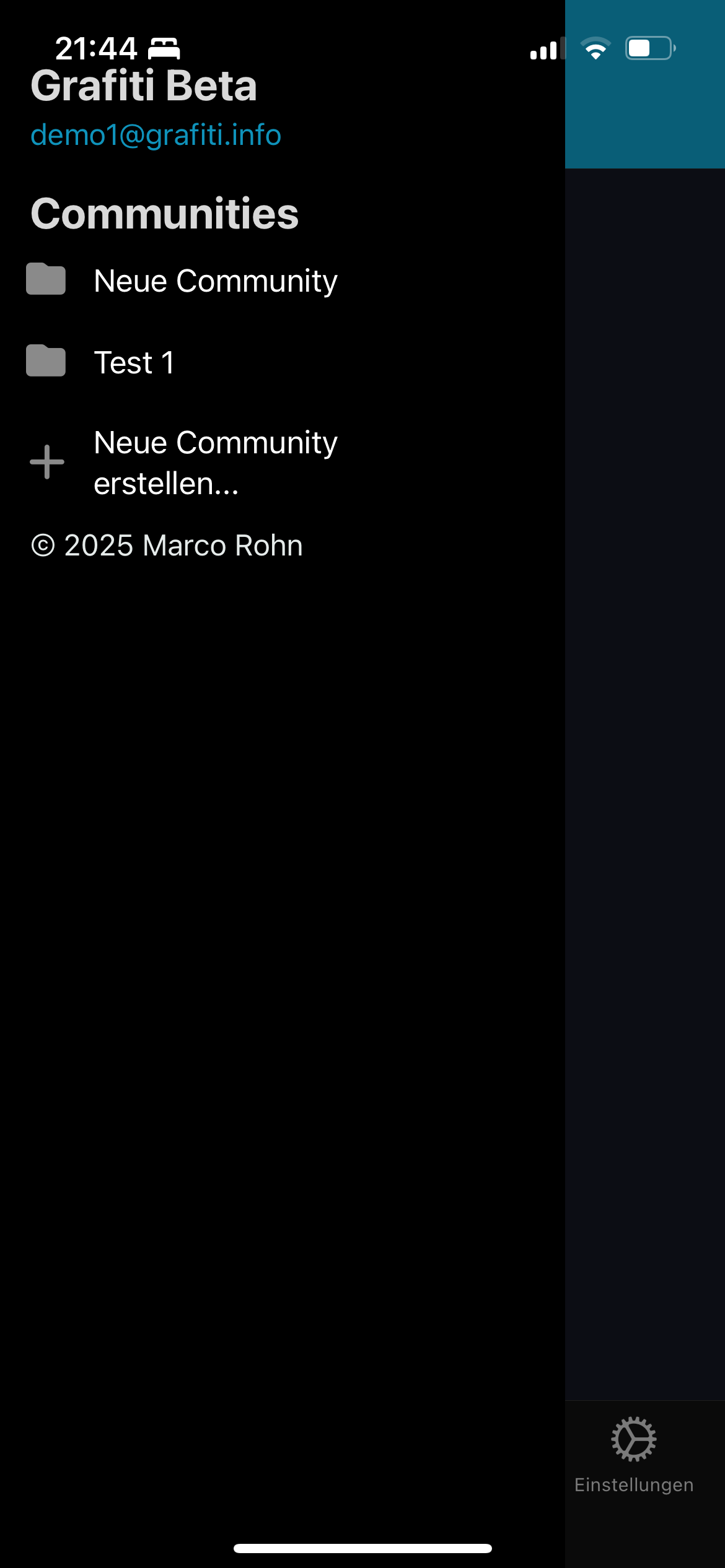
Tippen Sie auf “Neue Community erstellen”. Sogleich taucht in der Liste ein neuer Eintrag “Neue Community auf”.
Diesen tippen Sie an, um die Community auszuwählen und schließen das Seitenmenü.
Wechseln Sie zum Tab “Sammlung”. Sie sollten folgendes sehen:
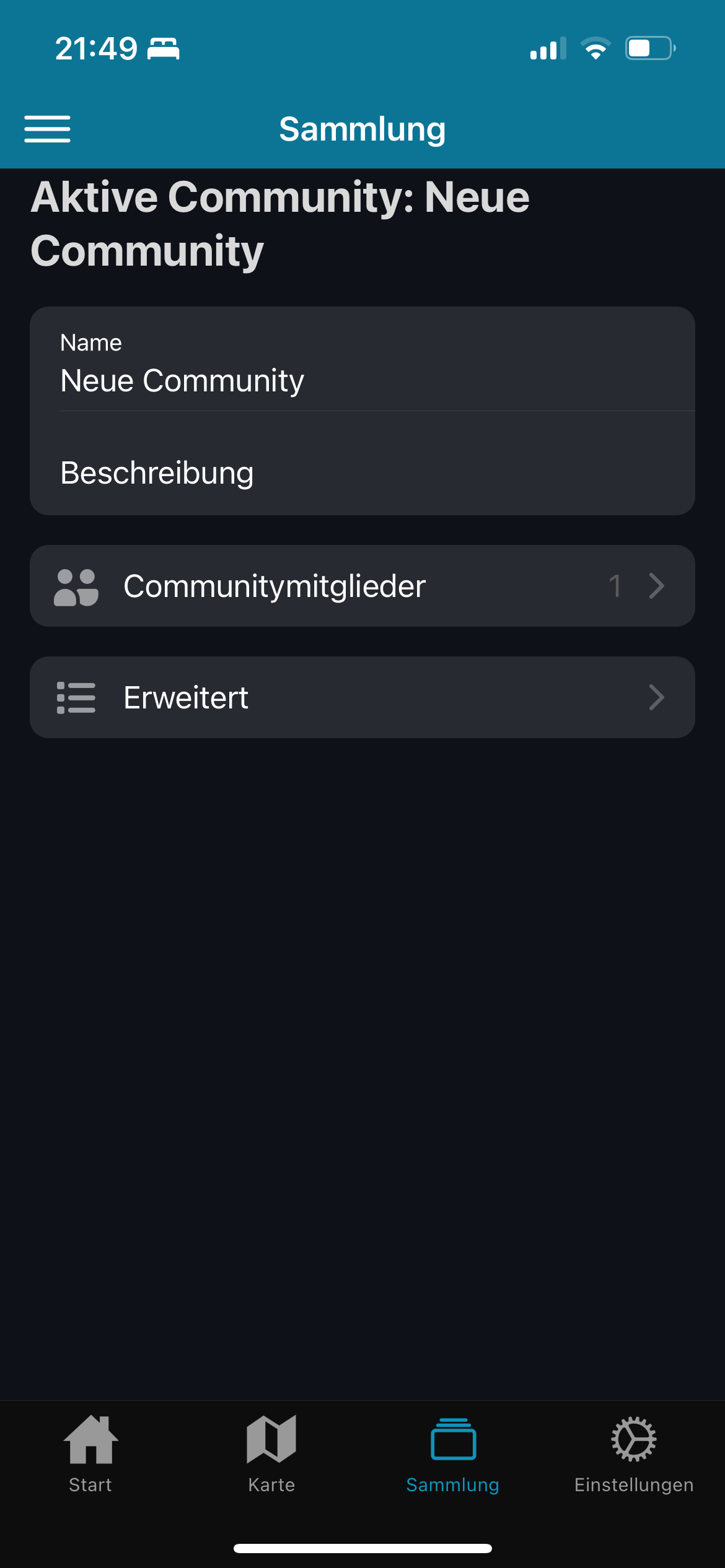
Tippen Sie auf den Eintrag “Erweitert”
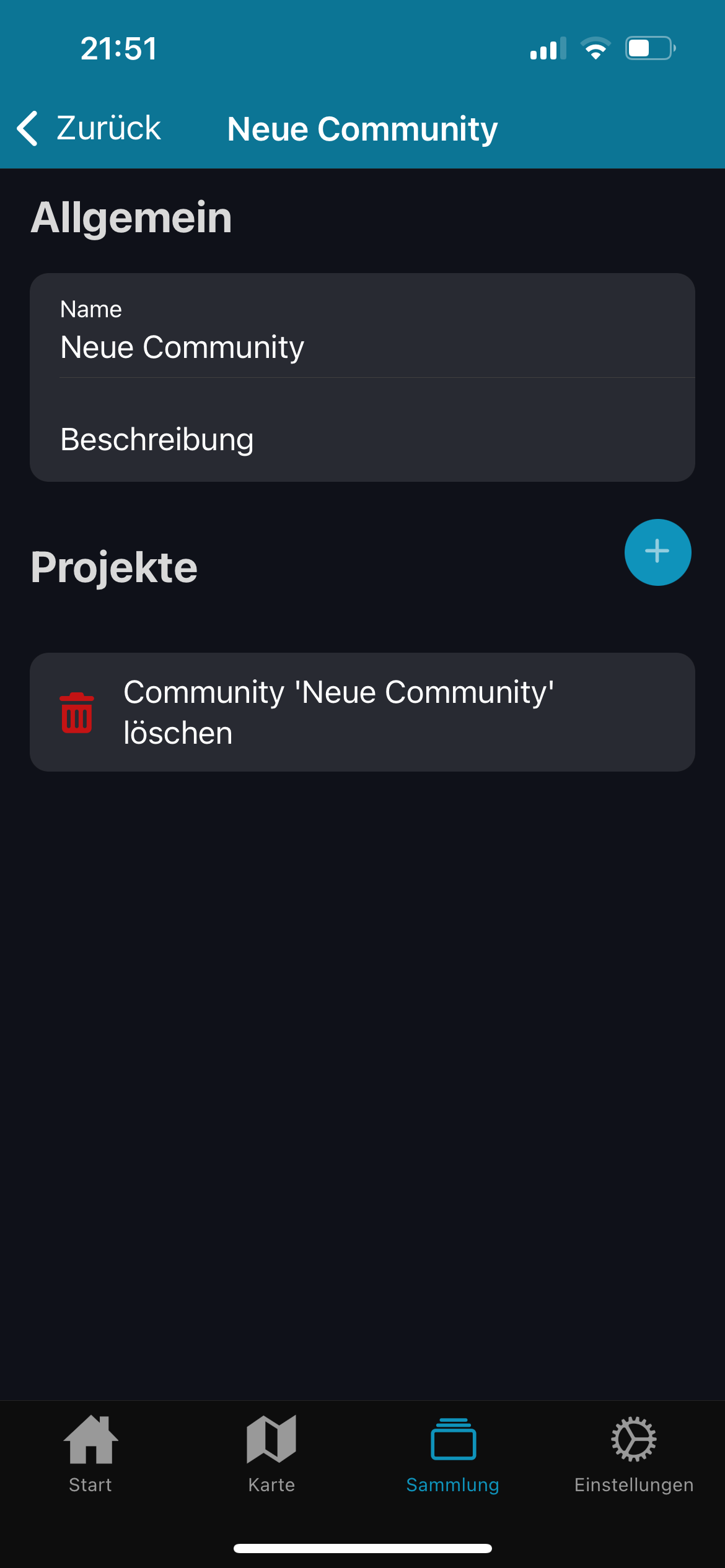
Tippen Sie auf das +-Symbol neben “Projekte”, um ein neues Projekt zu erstellen. Ein neuer Eintrag sollte unterhalb erscheinen.
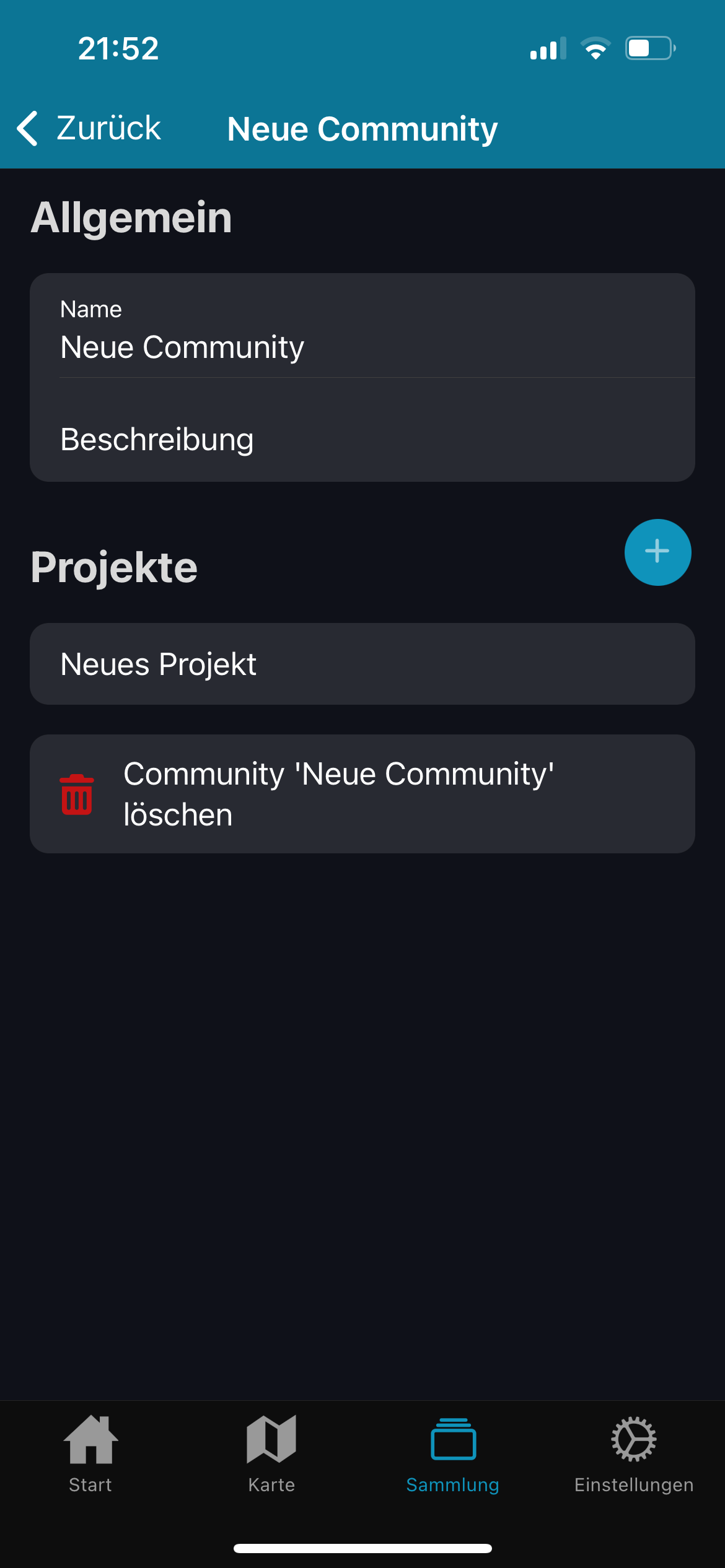
Kehren Sie auf den Sammlung-Tab zurück und öffnen Sie das Seitenmenü. Wählen Sie “Neues Projekt” durch tippen aus.
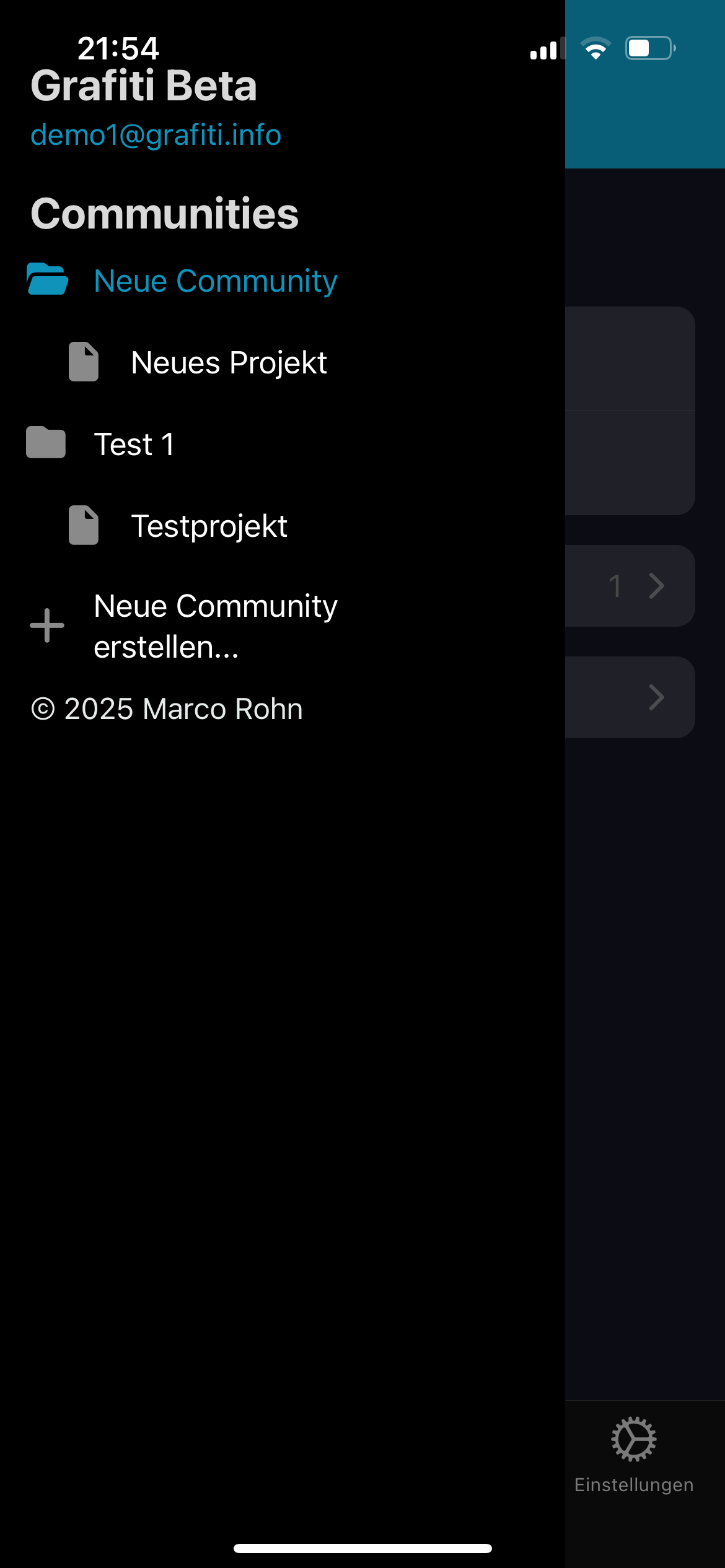
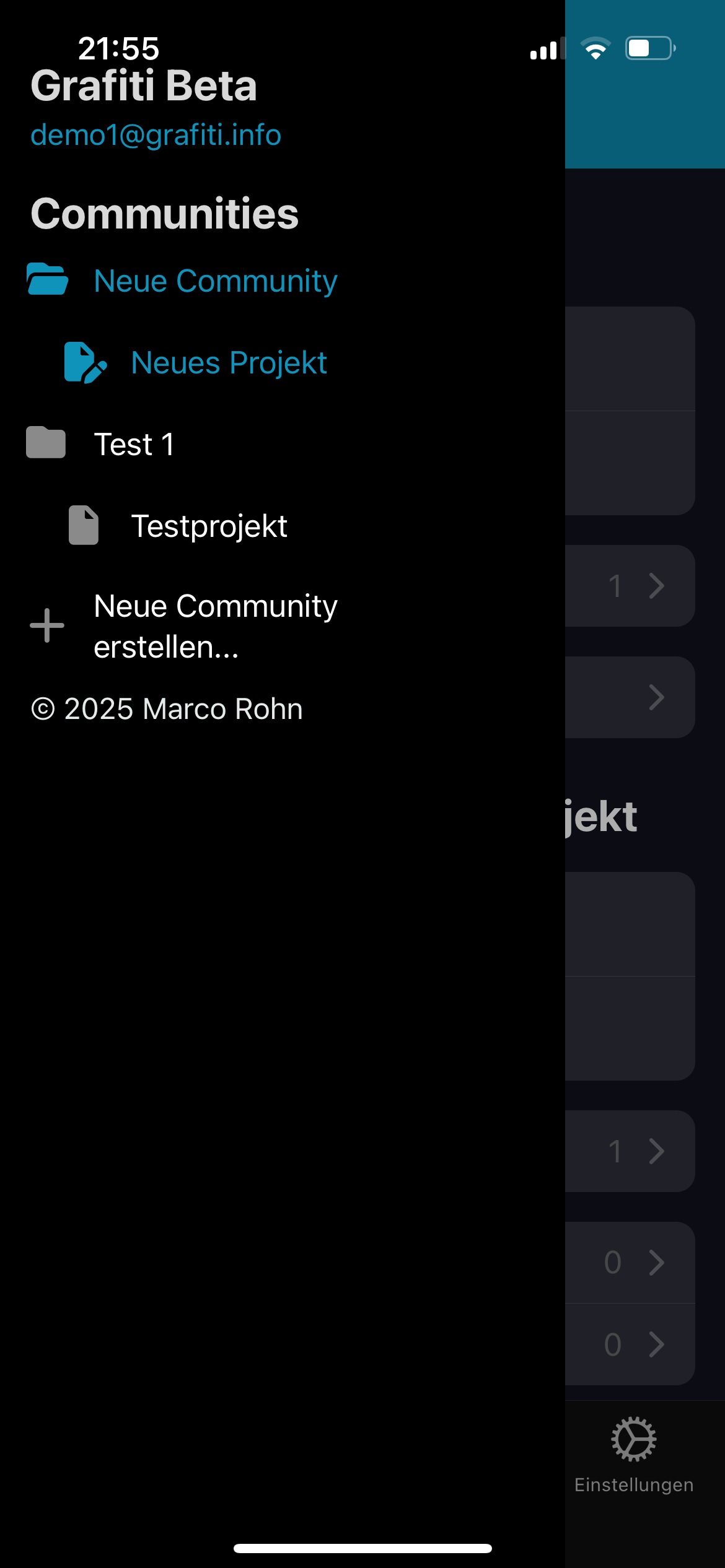
Schließen Sie das Menü.
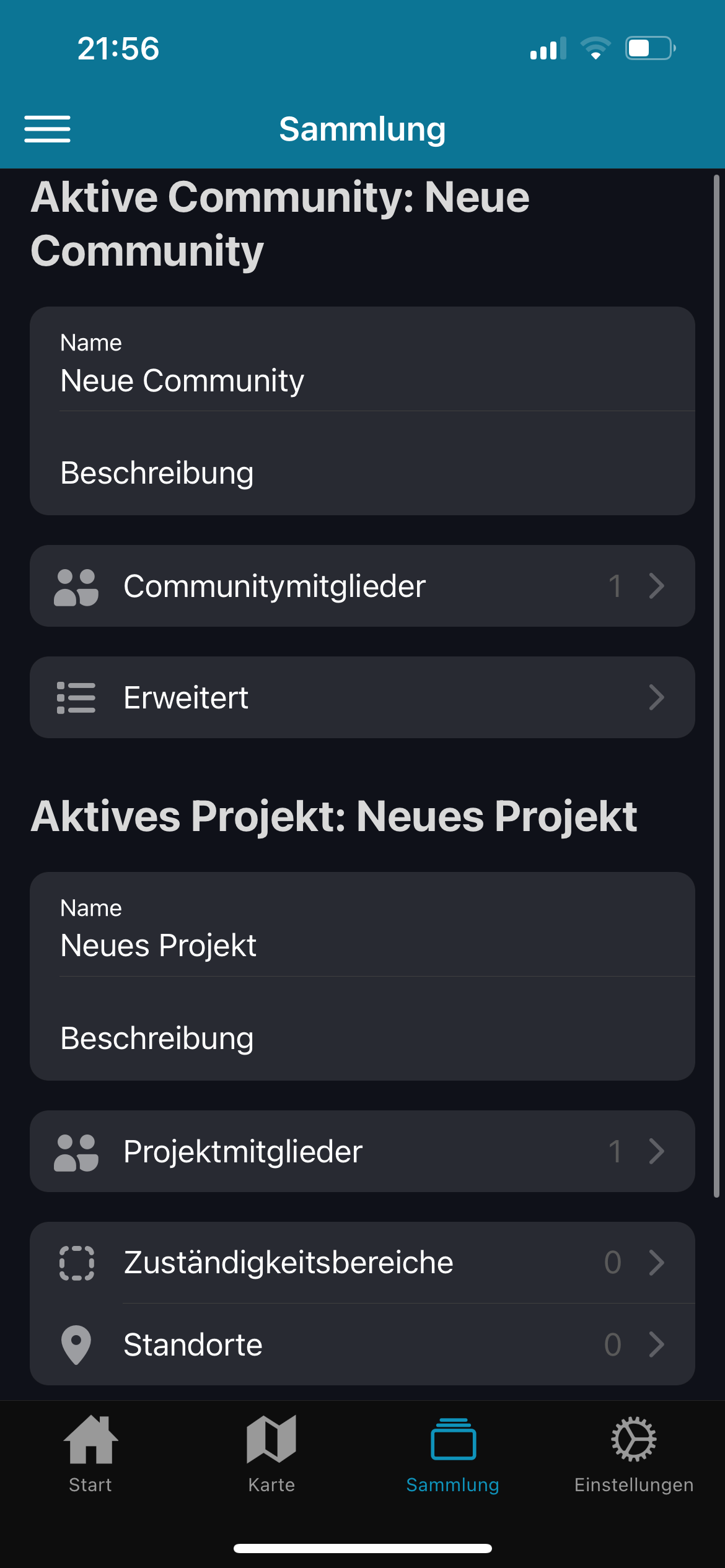
Ändern Sie beide Namen in etwas sinnvolles, z.B. Mein Kreisverband für die Community und Mein Projekt für das Projekt.
Herzlichen Glückwunsch, im Nächsten Kapitel lernen Sie, wie Sie Benutzer hinzufügen können, um gemeinsam mit diesen zu arbeiten.
Zugang für Plakatierer einrichten
Das Vorgehen, weiteren Plakatierern Zugang zu der eben eingerichteten Community und dem Projekt zu gewähren, entspricht im Wesentlichen der Beantragung und Einrichtung Ihres eigenen Accounts.
Zugänge für weitere Benutzer beantragen
Sofern die Plakatierer noch nicht über einen Account verfügen, senden Sie bitte eine Liste mit den entsprechenden Kontaktdaten (Vorname, Nachname und eMail-Adresse) an support@grafiti.info. Plakatierer, die bereits einen Account besitzen, können ihren Account direkt nutzen.
Nach erfolgreicher Überprüfung erhält jeder Plakatierer eine Bestätigungsmail.
Um die Registrierung abzuschließen, müssen die Plakatierer folgende Schritte durchführen:
- Der Nutzer muss die Seite account.grafiti.info besuchen
- Ein Passwort vergeben, indem Sie auf “Passwort vergessen” klickt
- Der Nutzer muss die verwendete eMail-Adresse oder den in der Bestätigungsmail genannten Benutzernamen eingeben
- Auf “Absenden” klicken
- Der Nutzer sollte innerhalb weniger Minuten eine eMail mit einem Link zum Zurücksetzen/Vergeben des Passworts erhalten. Den Anweisungen dort ist zu folgen.
- Sobald Nutzer ein Passwort vergeben haben, können sie sich mit diesen Zugangsdaten unter der Adresse app.grafiti.info anmelden
- Nach erfolgreichem Login gelangen Nutzer auf die Startseite.
Nutzer zu Communities hinzufügen
Damit die Plakatierer gemeinsam arbeiten können, müssen diese zunächst einer Community und einem Projekt hinzugefügt werden. Details, um Community und Projekt anzulegen, finden Sie im vorigen Kapitel.
Wählen sie die Community, zu der Sie einen Nutzer hinzufügen möchten.
Wechseln Sie in den Tab Sammlung.
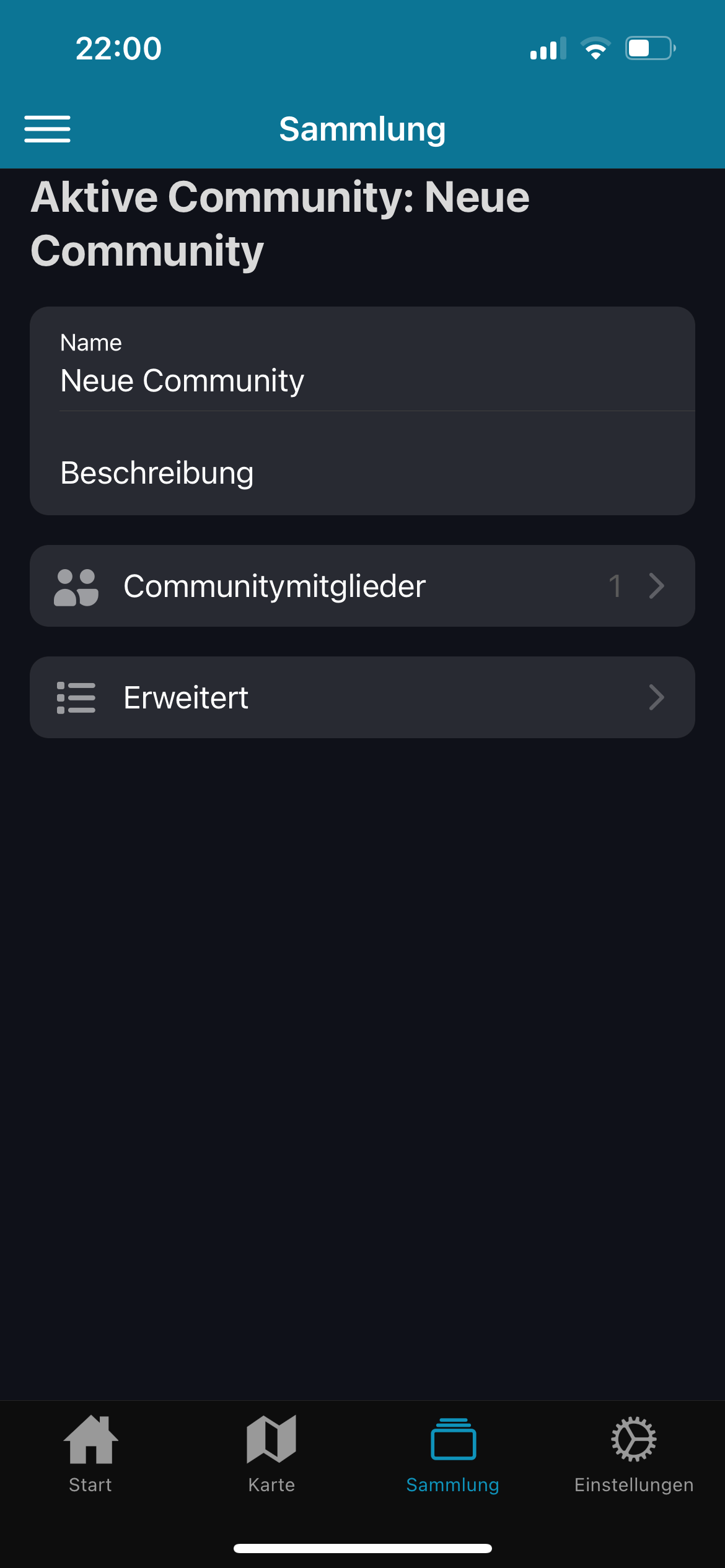
Tippen Sie auf den Eintrag “Communitymitglieder”.
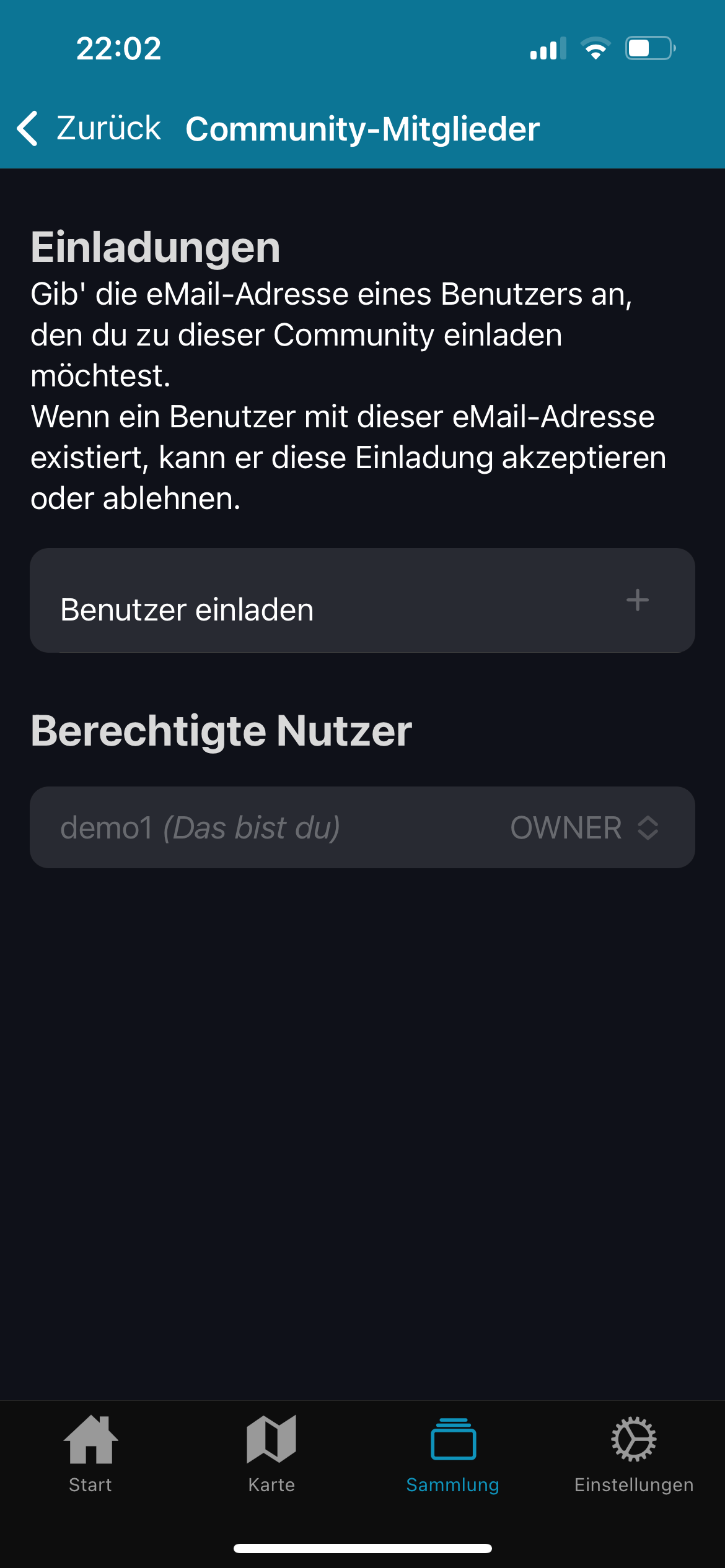
Geben Sie im Feld “Benutzer einladen” die eMail-Adresse eines Benutzers an, den Sie einladen möchten. Wenn der Nutzer existiert (bzw. sobald der Nutzer existiert, wenn dies jetzt noch nicht der Fall ist), bekommt er die Möglichkeit, diese Einladung anzunehmen oder abzulehnen. Bestätigen Sie die Eingabe mit Tippen auf das +-Symbol
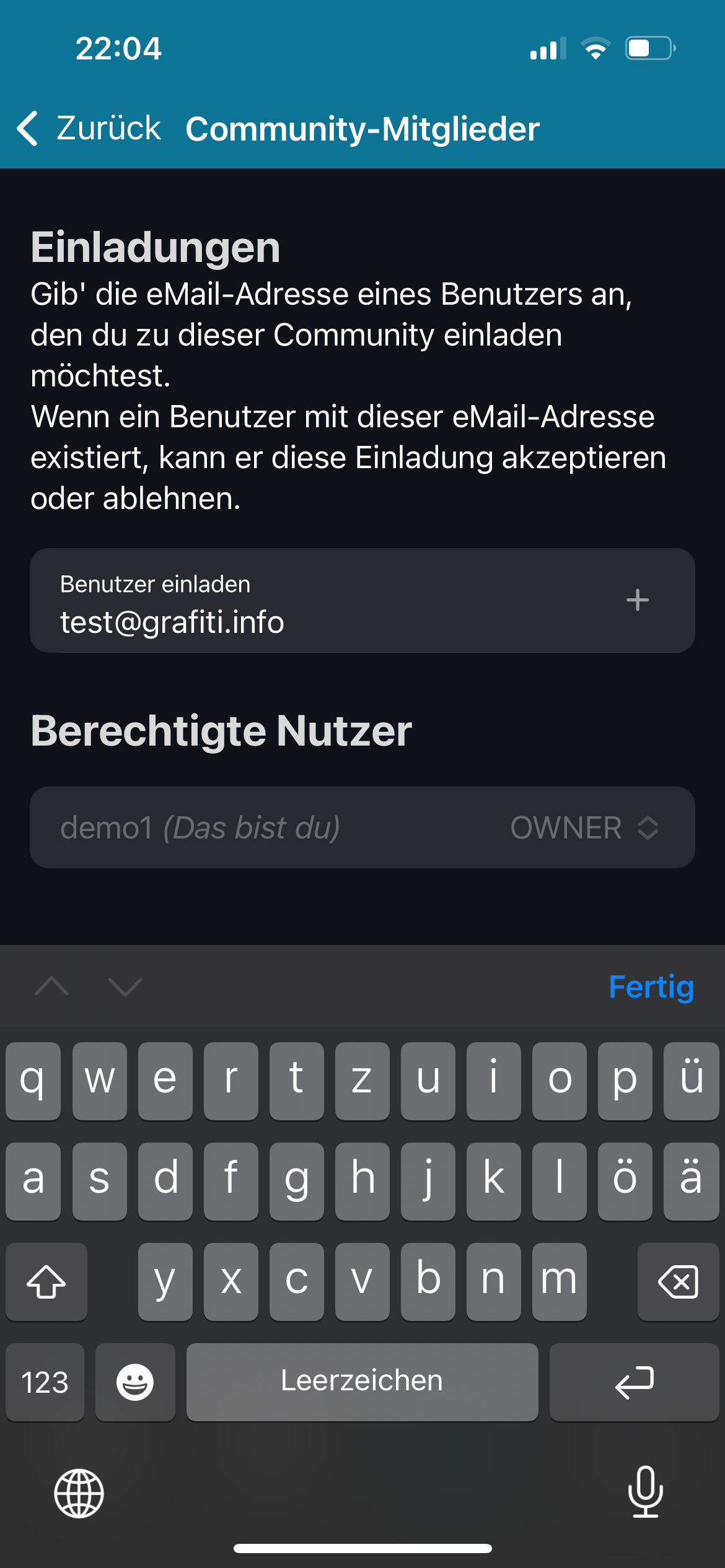
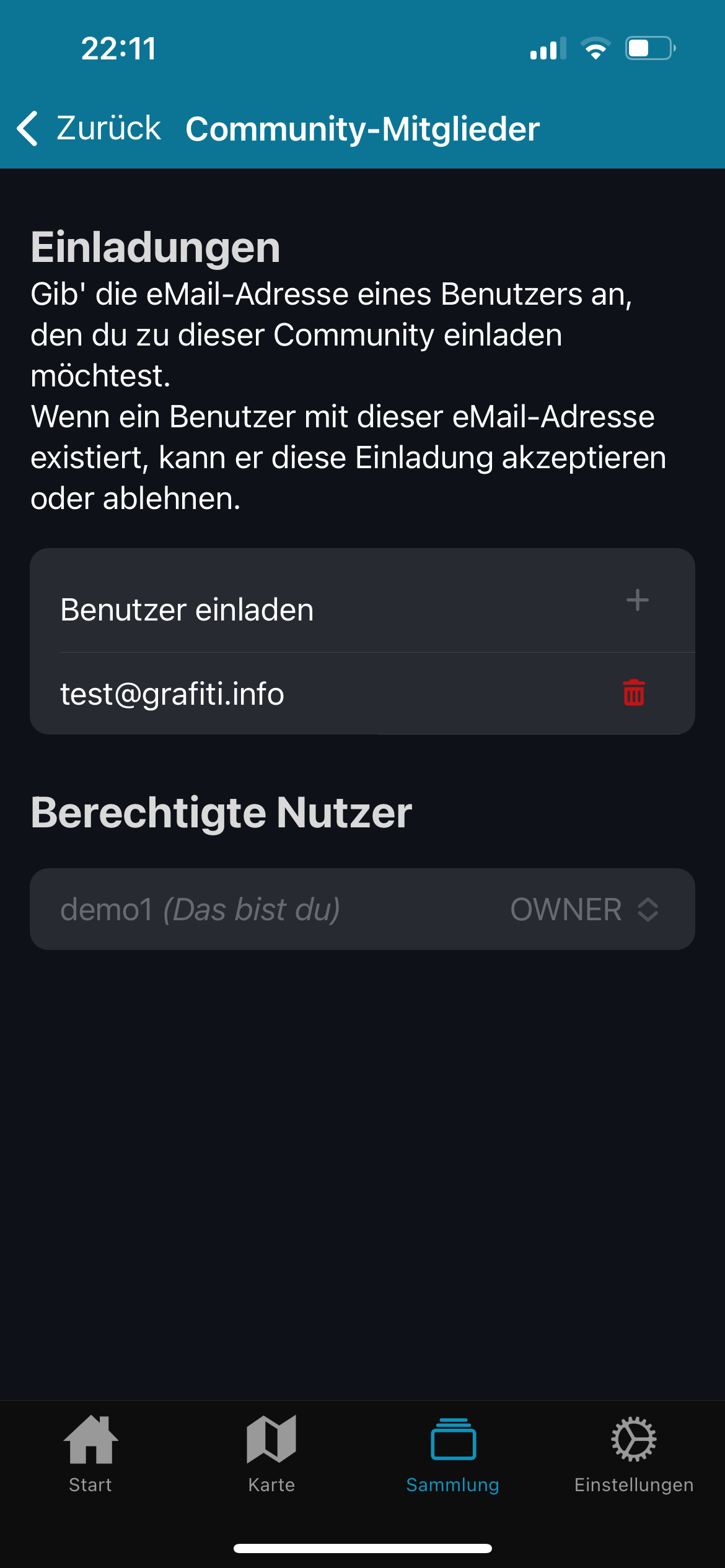
Bis zu dem Zeitpunkt, an dem der Nutzer annimmt oder ablehnt, sind versendete Einladungen für den Versender sichtbar und können jederzeit widerrufen werden.
Ein direktes Hinzufügen ohne Nutzerbestätigung ist aus Datenschutzgründen nicht möglich.
Nutzer zu Projekten hinzufügen
Im nächsten Schritt können Nutzer, die bereits Mitglied einer Community sind, zu Projekten dieser Community hinzugefügt werden.
Dazu muss zunächst ein Projekt im Seitenpanel ausgewählt werden.
Tippen Sie auf die Schaltfläche “Projektmitglieder”.
❗WICHTIG: Hier sind nur Nutzer verfügbar, die bereits Mitglied der Community sind. Dazu müssen Nutzer die Einladung wie oben beschrieben angenommen haben.
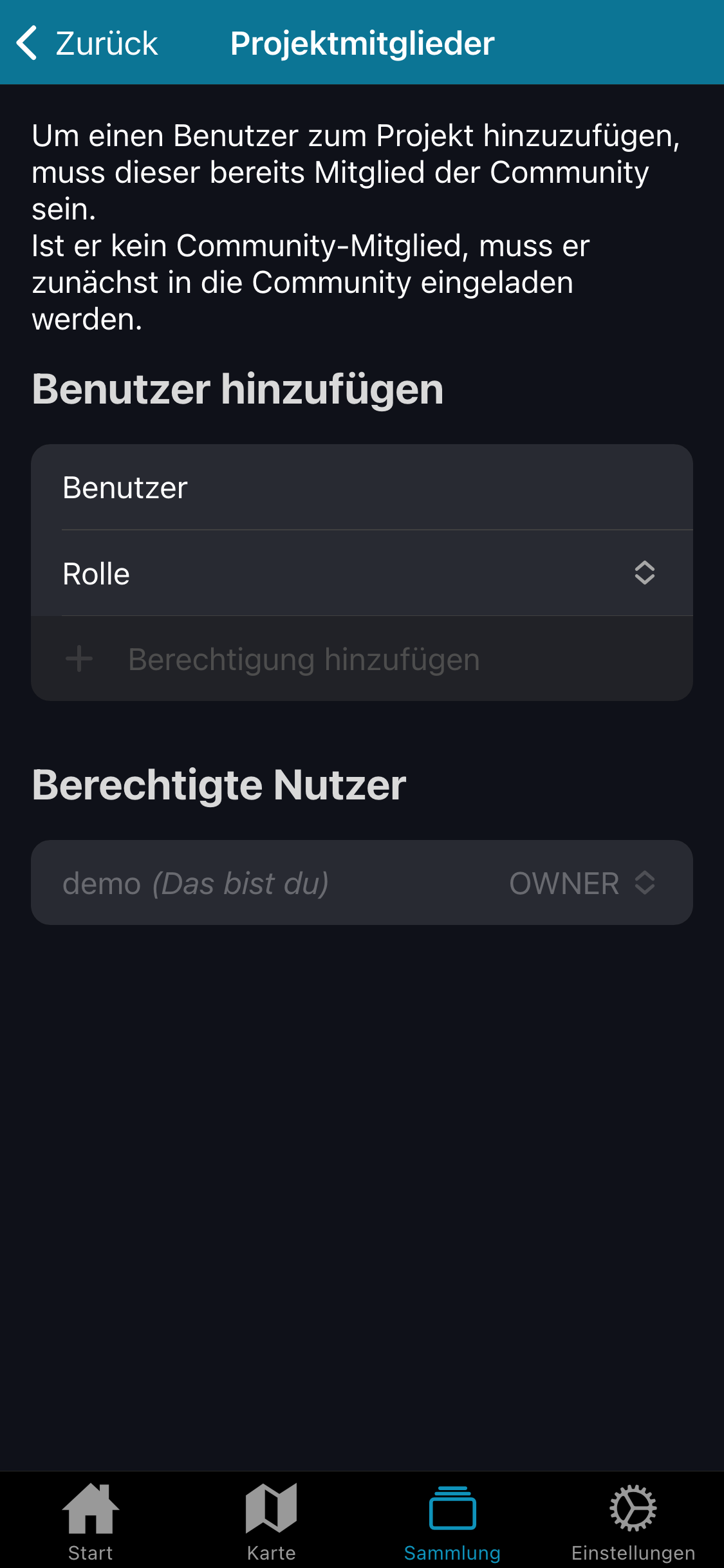
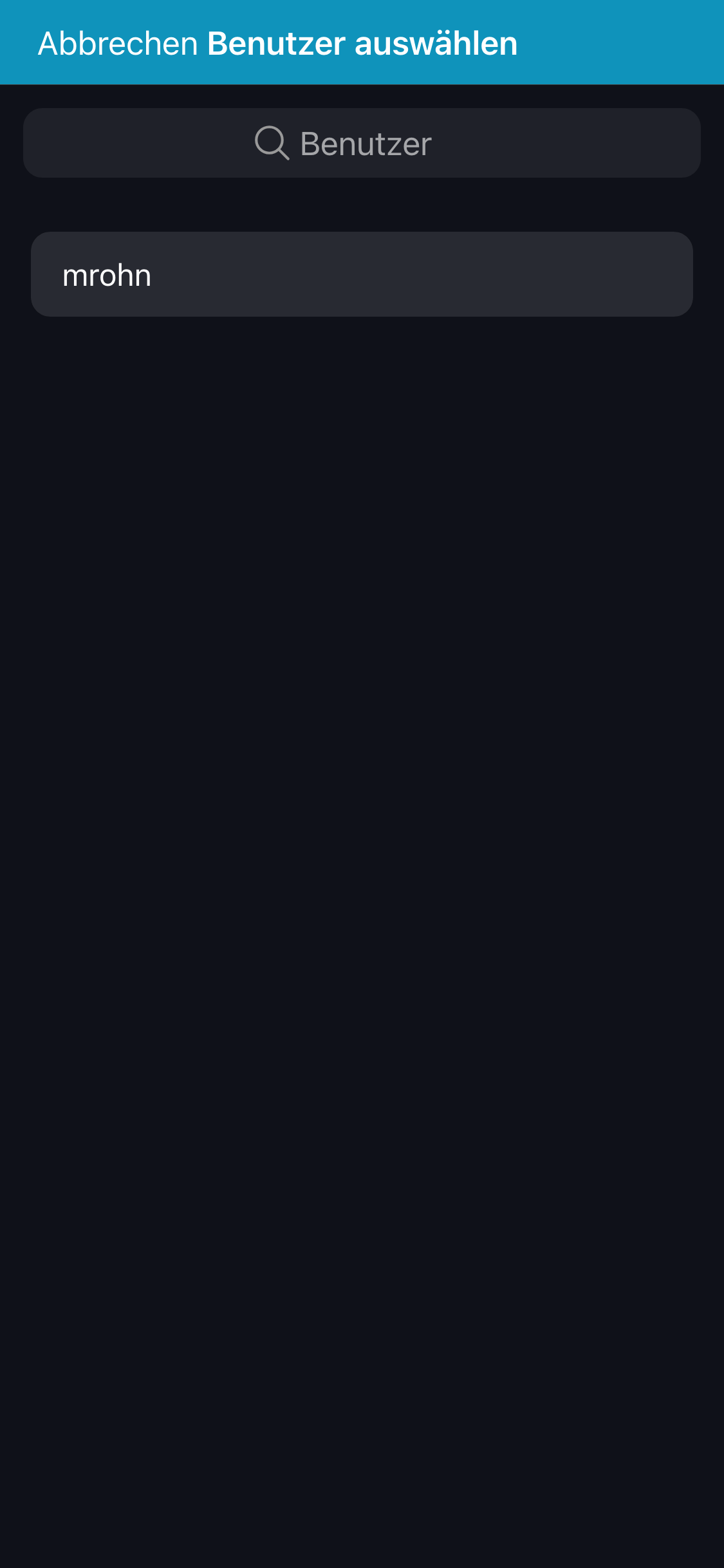
Um einen Nutzer hinzuzufügen, tippen Sie das Feld “Benutzer” an. Es öffnet sich eine Ansicht mit allen Benutzern der Community, die nicht bereits Mitglied des Projektes sind. Die Nutzer werden anhand ihres eindeutigen Benutzernamens identifiziert.
Tippen Sie auf den Benutzer, um ihn auszuwählen. Der Dialog schließt sich.
Um Berechtigungen für den Benutzer auszuwählen, tippen Sie das Feld “Rolle” an. Es wird derzeit zwischen vier verschiedenen Berechtigungsstufen unterschieden:
| Rolle | Übersetzung | Beschreibung |
|---|---|---|
| GUEST | Gast | Nur Lesender Zugriff |
| COLLABORATEUR | Mitarbeiter | Kann Daten aufzeichnen, aber keine Stammdaten verändern |
| MODERATOR | Moderator | Kann Daten aufzeichnen und Stammdaten verändern |
| OWNER | Eigentümer | Vollzugriff inkl. Möglichkeit zum Löschen von Daten |
Ein Projekt muss mindestens einen Eigentümer haben, das ist standardmäßig der Ersteller, also Sie. Sie haben als Eigentümer die volle Kontrolle.
Für normale Plakatierer, die keine administrativen Aufgaben übernehmen sollen, reicht in der Regel die Rolle COLLABORATEUR aus. Damit können diese Plakate hochladen und Bereiche eintragen und eigene Daten löschen, nicht aber die Eintragungen anderer Nutzer oder Stammdaten wie Plakatmotive anlegen, löschen oder verändern.
Wählen Sie also die Rolle COLLABORATEUR aus und tippen Sie auf “Hinzufügen”.
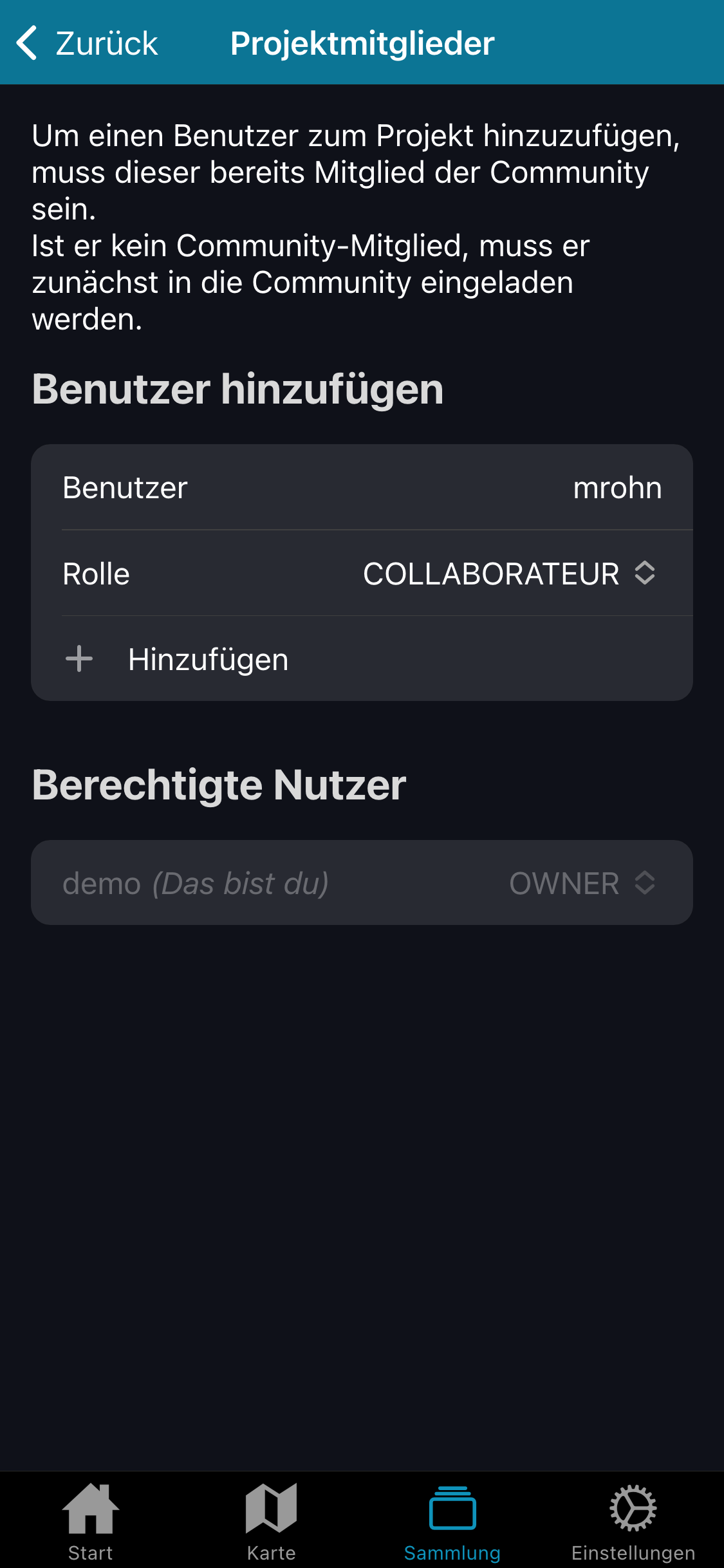
Der hinzugefügte Nutzer taucht in der Liste unten auf. Über das Dropdown lässts sich seine Rolle jederzeit ändern. Der Nutzer ist jetzt in der Lage, das Projekt zu sehen und auszuwählen.
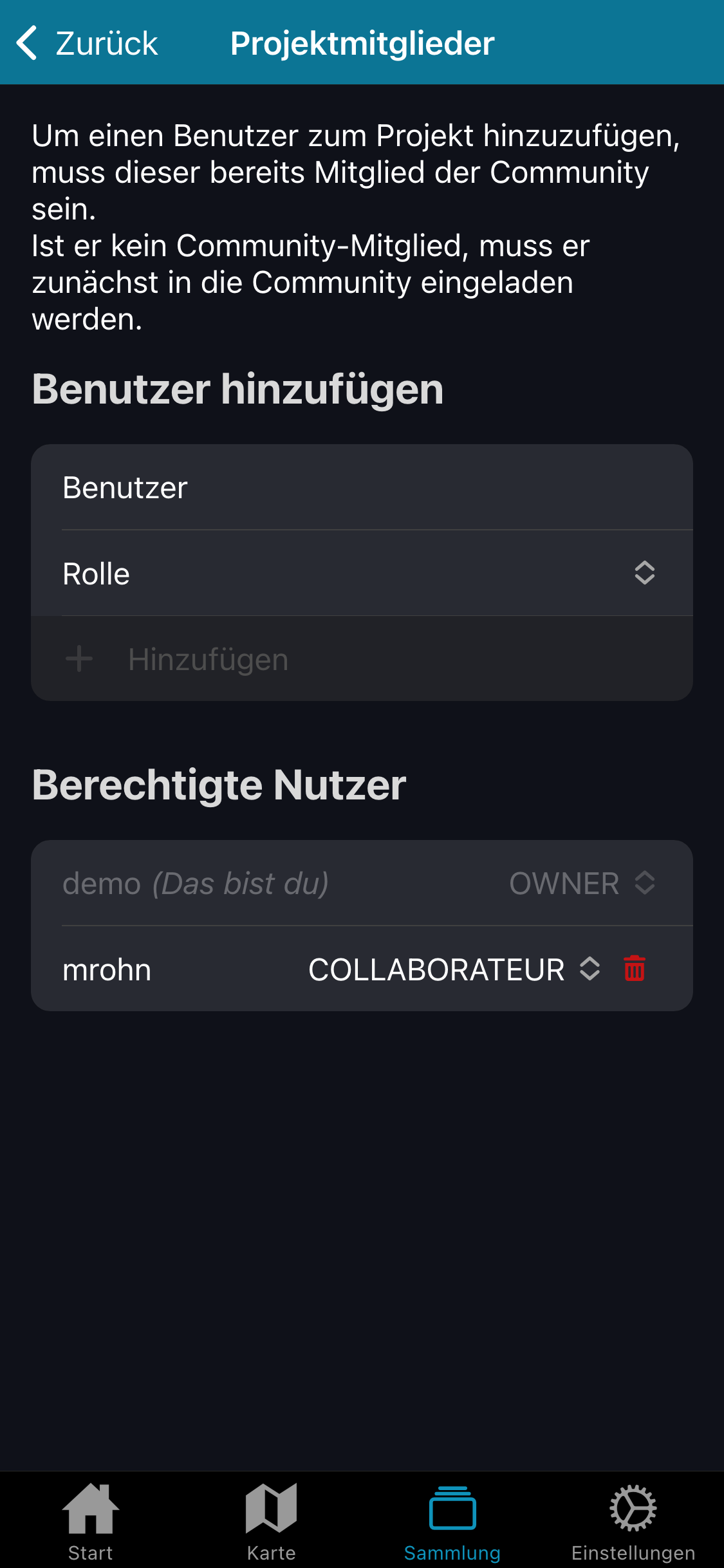
Herzlichen Glückwunsch, Sie haben dem ersten Nutzer Zugriff auf Ihr Projekt gewährt. Jetzt kann es losgehen.
Plakattypen hinzufügen
In diesem Kapitel behandeln wir die Erstellung von Plakattypen.
Plakattypen sind nichts anderes als das Motiv, die Größe und Materialart eines Plakats. Ein Motiv kann z.B. ein Gesicht oder ein Spruch sein. Die Größe ist z.B. A0, A1, etc… Typische Materialarten sind Hohlkammerplastik, Hartfaser oder Papier.
Diese Informationen müssen für jedes aufgehängte Plakat hinterlegt werden. (Theoretisch ist es auch möglich, einen einen Catch-All Plakattypen für alle Plakate zu verwenden, dann ist im Nachhinein jedoch keine sinnvolle Auswertung nach Motiven und Formaten mehr möglich)
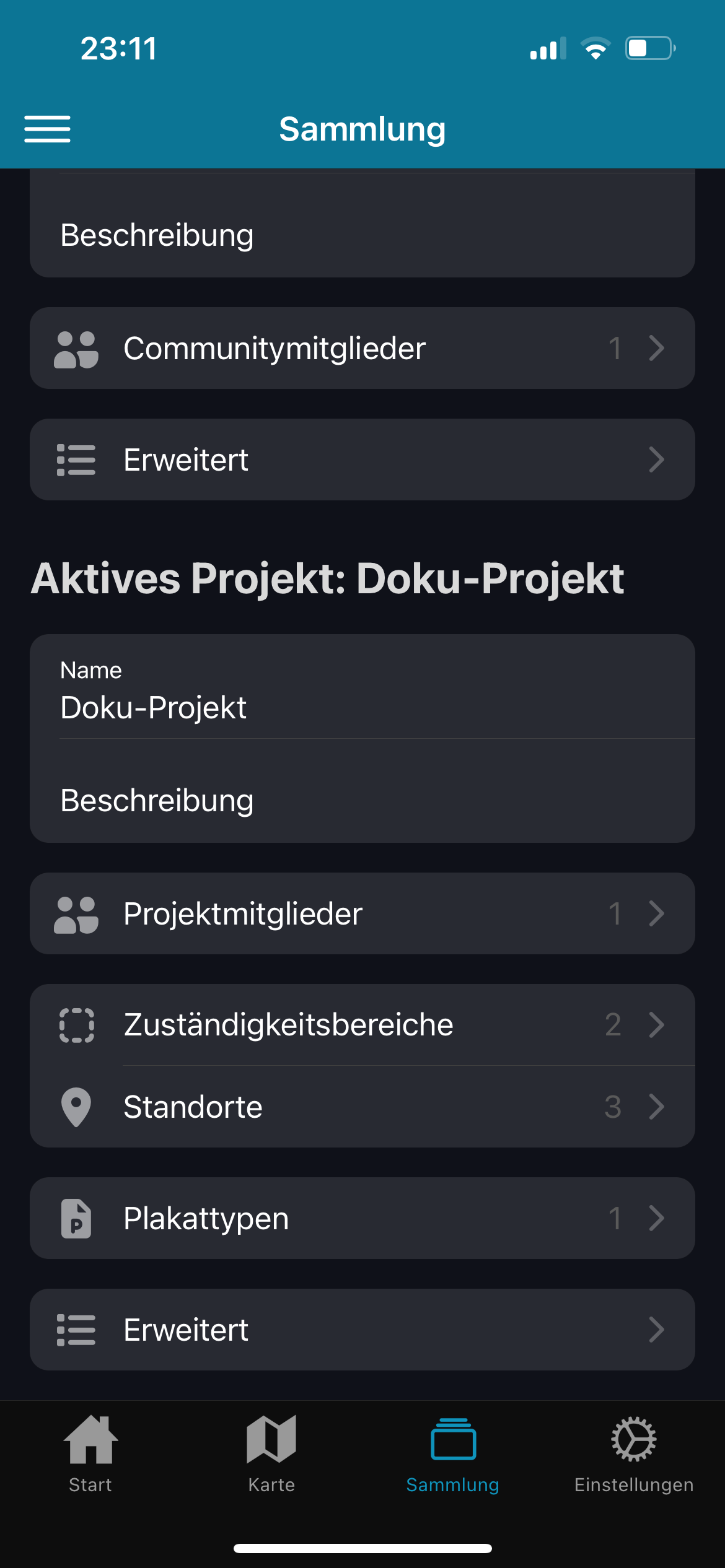
Um einen Plakattypen hinzuzufügen, wählen Sie ein Projekt aus und wechseln in den Tab “Sammlung”.
Scrollen Sie ganz nach unten und tippen Sie auf den Eintrag “Plakattypen”.
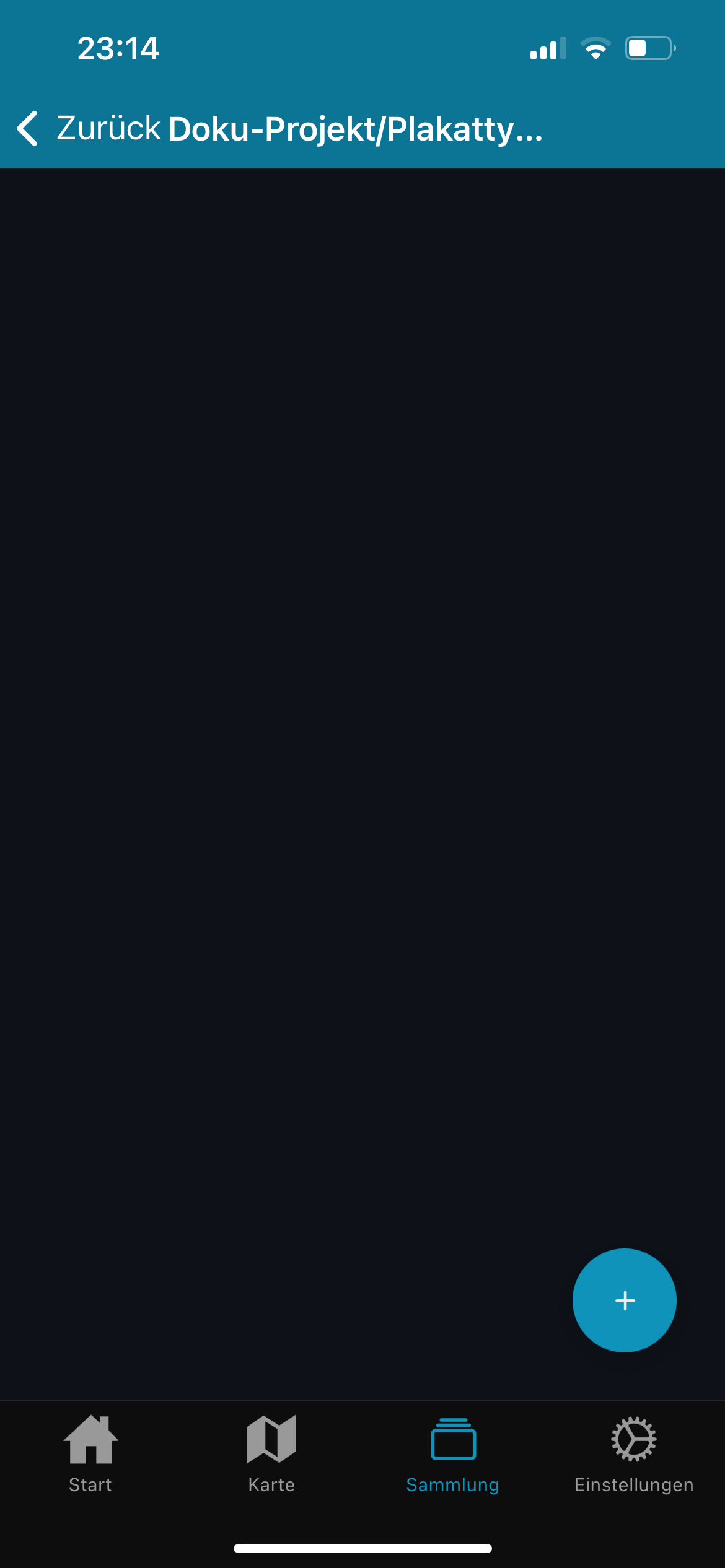
Die Ansicht mit den verfügbaren Plakattypen ist standardmäßig leer.
Durch Tippen auf das +-Symbol wird ein neuer Plakattyp erstellt, und direkt dessen Bearbeitungsansicht geöffnet.
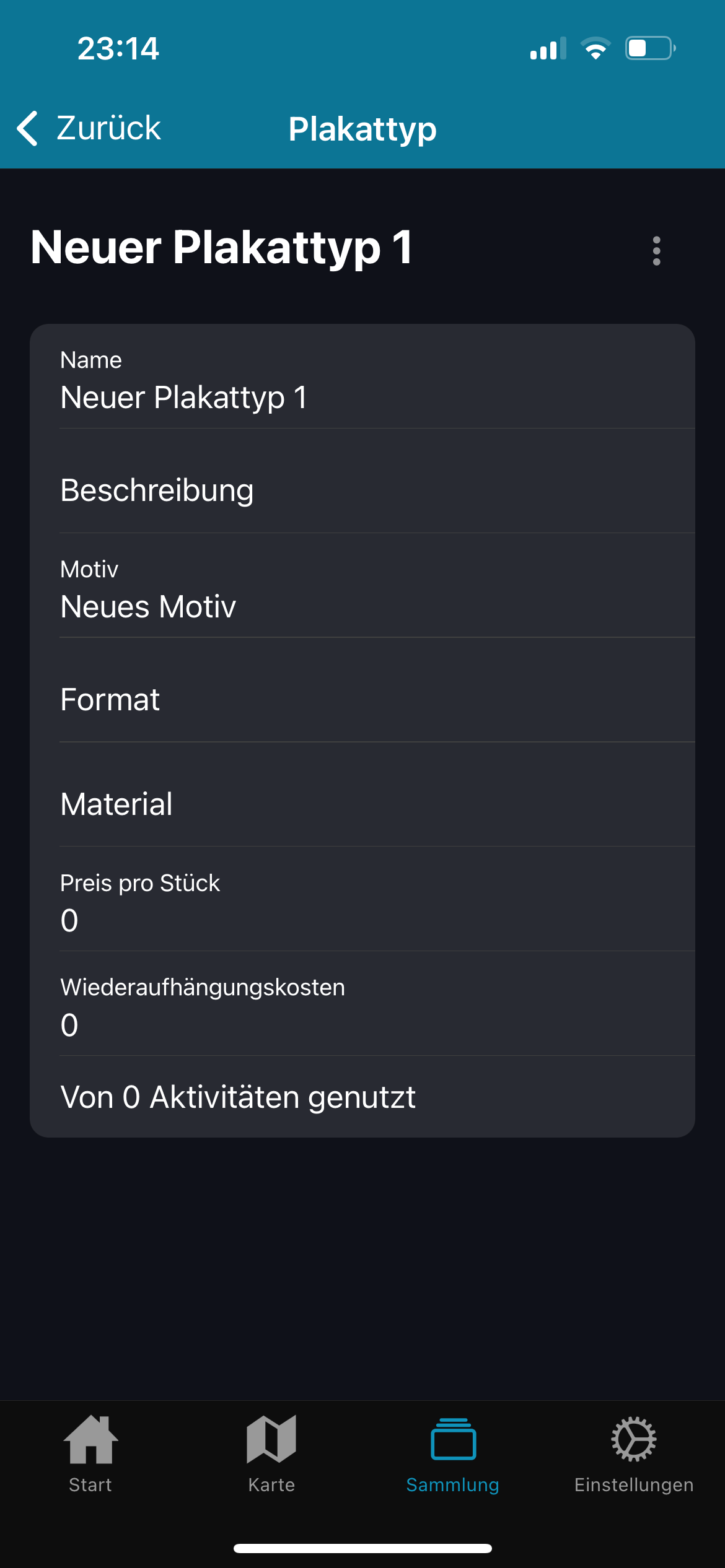
Hier können verschiedene Angaben gemacht werden. Es handelt sich überall um Freitextfelder (mit Ausnahme von Preis & Wiederaufhängungskosten). Es empfiehlt sich aber, bei einfachen und Kurzen Bezeichnungen wie A0, Hohlkammer, Nachname des Kandidaten, etc… zu bleiben.
Die Angabe von Preis und Wiederaufhängungskosten hat derzeit keine Auswirkungen.
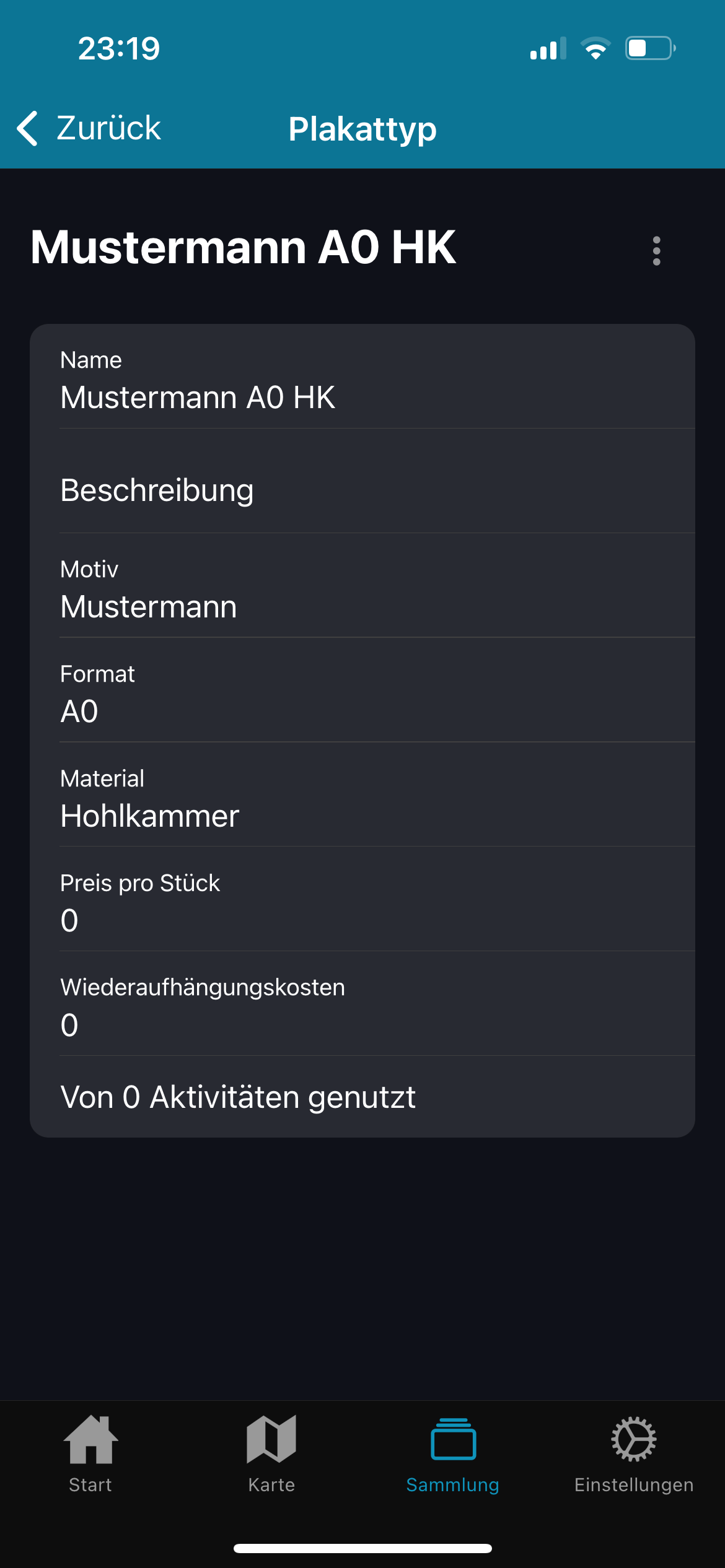
Navigieren Sie zurück.
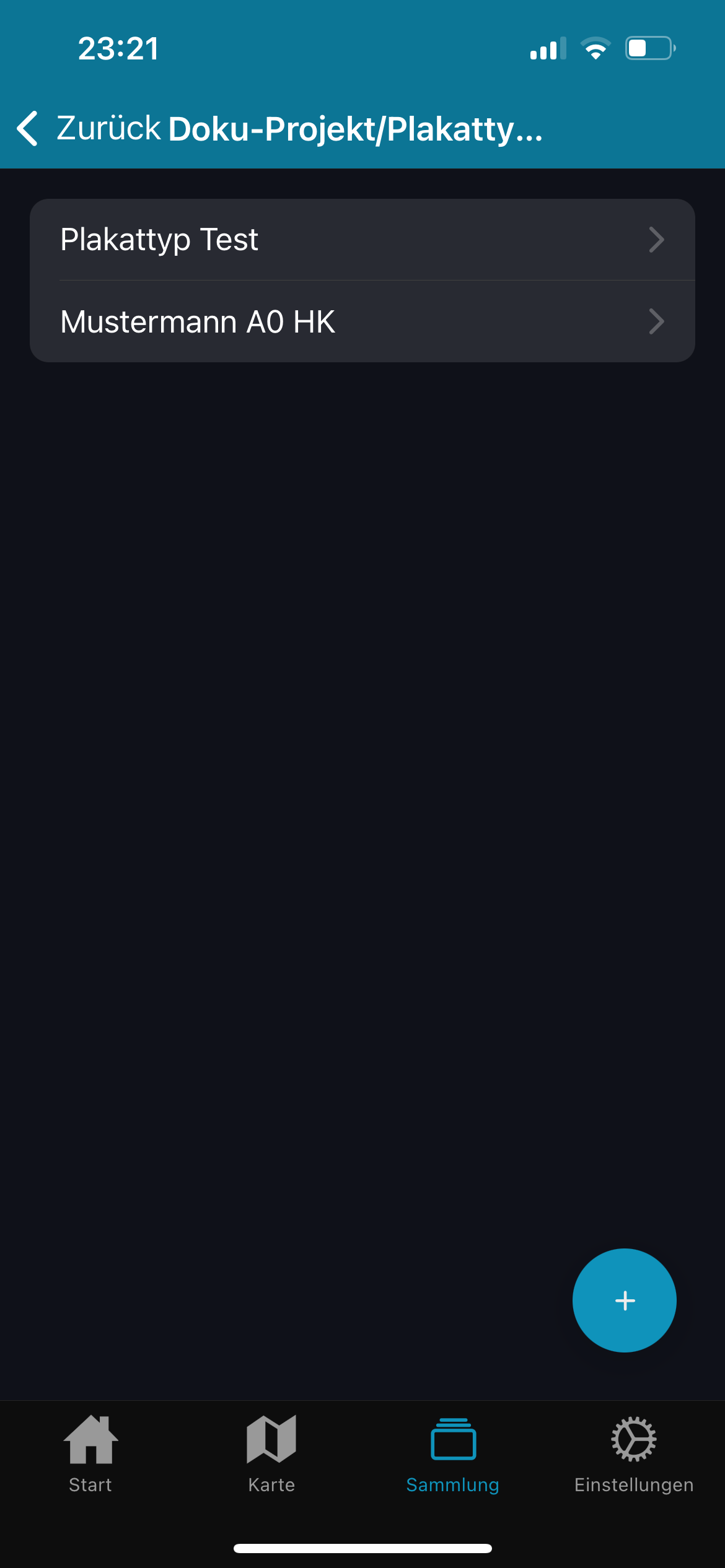
Die Plakattypenliste könnte mit einem weiteren angelegten Plakattyp z.B. so aussehen:
Sie (bzw. Ihre Plakatierer) können jetzt anfangen, Plakate aufzuhängen und die Plakattypen zu verwenden.